
Efx AMBIENT
Le processeur onirique
1. Téléchargez et installez l’Arturia Software Center (ASC)
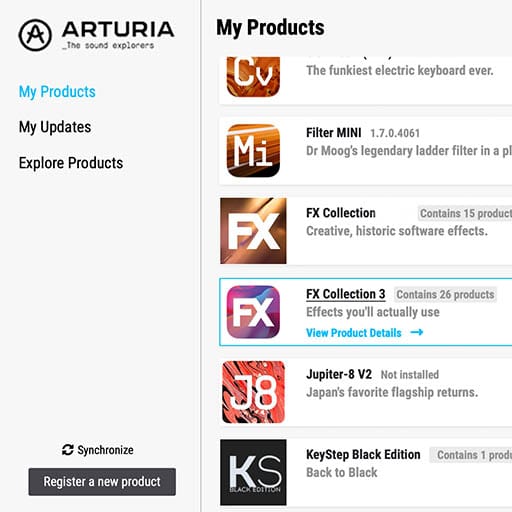
L’Arturia Software Center (ASC) vous sert à activer, installer et mettre à jour vos instruments virtuels d’Arturia sur vos ordinateurs.
Vous pourrez accéder aux logiciels que vous possédez, ainsi qu’aux versions d’essai des autres plug-ins d’Arturia.
2. Connectez-vous à l’Arturia Software Center
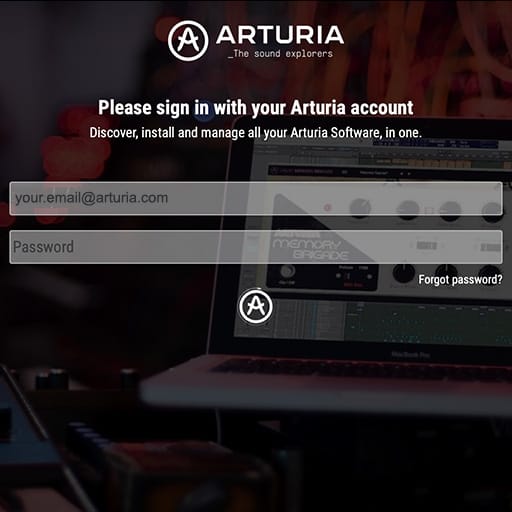
Saisissez la même adresse e-mail et le même mot de passe que pour votre compte My Arturia. Vous pourrez alors retrouver votre licence de produit dans le panneau principal.
Si vous ne possédez pas de compte My Arturia, cliquez sur « Créer un compte » et suivez les instructions.
Si vous utilisez un ordinateur hors ligne, veuillez suivre la procédure décrite dans ce cet article.
Si vous avez acheté votre licence logicielle sur le site Internet d’Arturia, elle sera automatiquement enregistrée dans votre compte. Sinon, cliquez sur le bouton « Enregistrer un nouveau produit » en haut de la fenêtre principale.
3. Installez et activez votre produit dans l'ASC
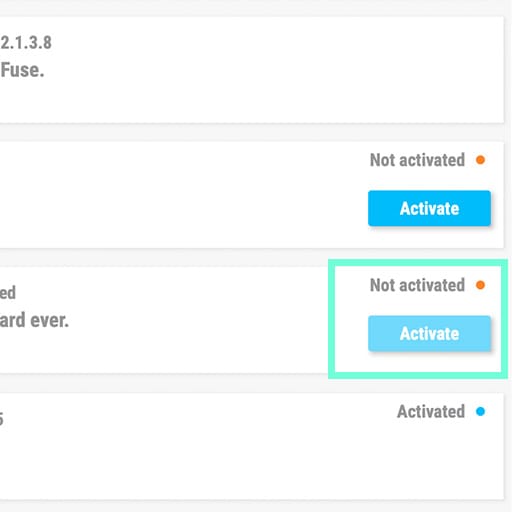
Trouvez votre logiciel dans la liste et cliquez sur le bouton « Install » pour lancer le processus d’installation en tâche de fond.
Il vous sera demandé de définir les dossiers de destination lors de la première utilisation.
Votre produit restera en mode démo jusqu’à ce qu’il soit activé. Pour ce faire, cliquez sur le bouton « Activer ». Votre tout nouvel effet sera alors activé.
Vous pouvez dorénavant l’utiliser sans restriction sur un maximum de cinq ordinateurs simultanés. Pour ce faire, répétez cette opération sur vos autres ordinateurs.
4. Lancez votre plug-in
Votre produit n'est pas disponible en version logicielle autonome.
Il doit être utilisé au sein d'un DAW (station de travail audionumérique).
Cliquez sur les icônes pour découvrir comment sélectionner et utiliser votre nouvel effet dans les principaux DAW :
Explorez, expérimentez, profitez !

Ableton Live

Bitwig

Cubase

FL Studio
Logic Pro X
Pro Tools

Studio One
Digital Performer
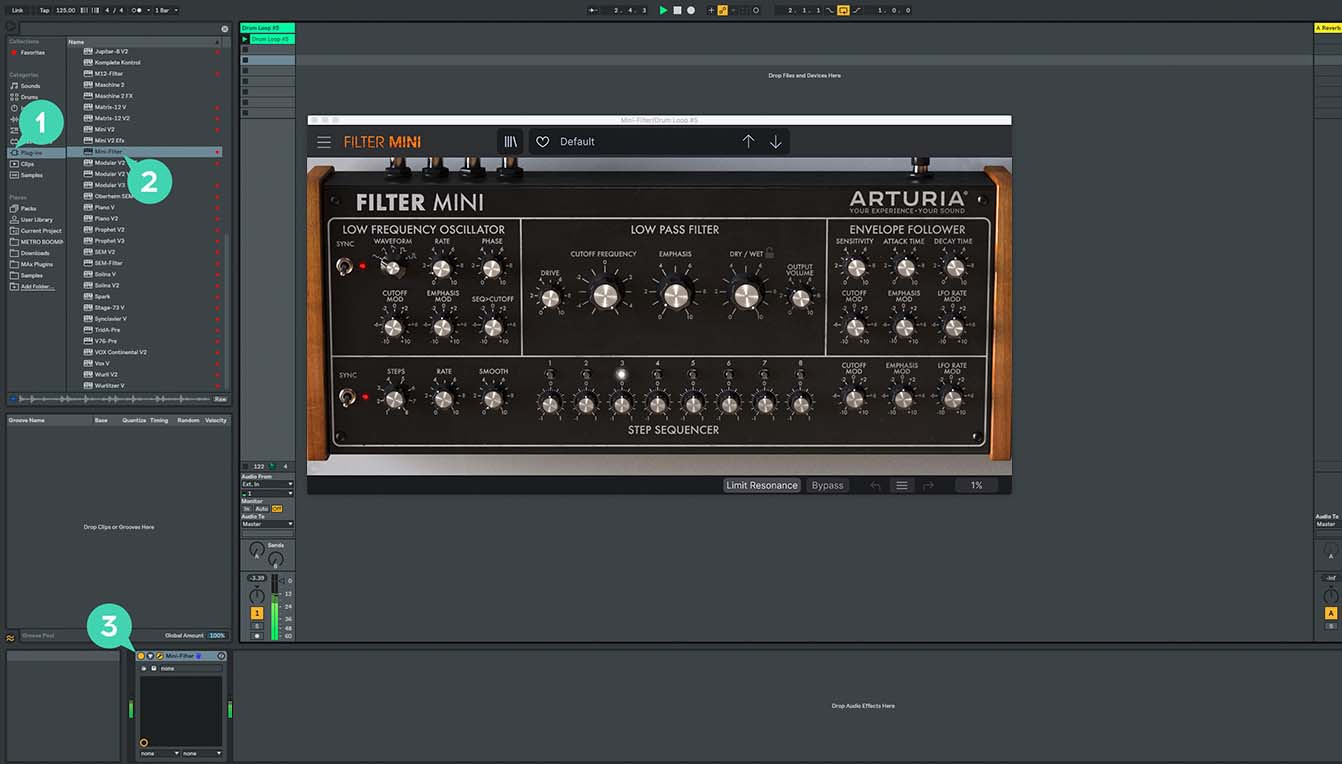
Pour Ableton Live
1/ Ouvrez le navigateur et cliquez sur la section « Plug-ins ».
2/ Choisissez l’effet virtuel que vous souhaitez dans le dossier VST ou Audio Unit*.
3/ Glissez-le sur votre piste ou votre retour d’effet.
Efx AMBIENT
Tutoriels
Tutoriels | Efx AMBIENT | Overview
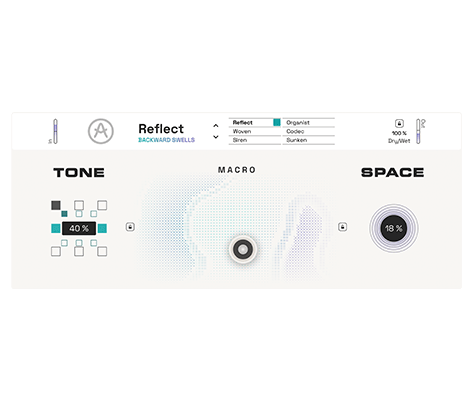
Join Alex for a run-down of Efx AMBIENT, exploring its expressive 2D Macro control, six distinct modes, shared Tone and Space shaping, and the deeper Advanced features - including modulation sources, macro assignments, and utility controls - designed to turn simple sounds into endlessly evolving atmospheres.
Tutoriels | Efx AMBIENT | Track Breakdown w/Øneheart
Join Alex for a track breakdown with producer Øneheart, showing how Efx AMBIENT can shape atmosphere, motion, and emotional depth across an arrangement. Learn how multiple instances and automations transform plucks, pads, bass, and texture layers, from grainy reflect textures and degraded colour to wide transitions and washed ambience.
Encore besoin d’aide ?
Notre équipe d’assistance sera ravie de vous aider si vous avez des questions concernant l’utilisation des instruments d’Arturia. Vous pouvez la contacter à partir de cette page :
Demandez de l’aide