
Pre 1973
El emblemático sonido de los previos británicos de los 70.
1. Descarga e instala Arturia Software Center (ASC)
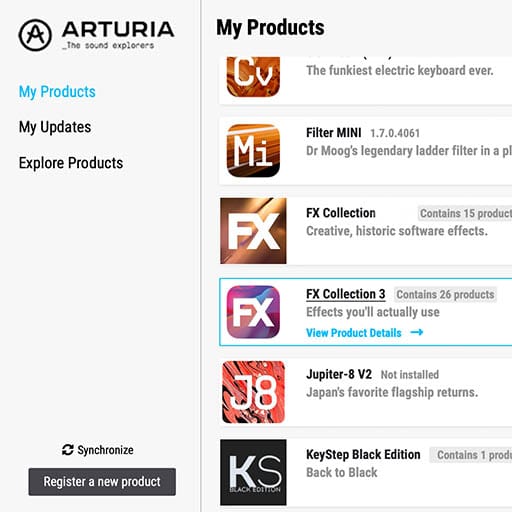
Arturia Software Center (abreviado ASC) permite activar, instalar y actualizar tus instrumentos virtuales Arturia en tus ordenadores.
Te permitirá acceder al software que tengas, así como a demos de otros títulos del catálogo de Arturia.
2. Inicia sesión en Arturia Software Center
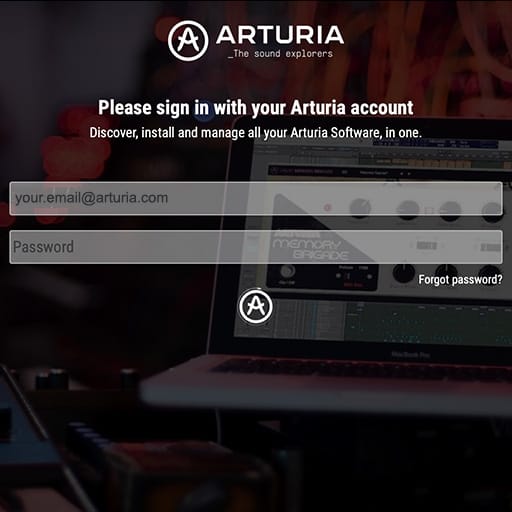
Introduce la misma dirección de correo electrónico y contraseña que para tu cuenta Mi Arturia. Cuando lo hayas hecho, encontrarás tu licencia de producto en el panel principal.
Si no tienes una cuenta Mi Arturia, pulsa crear cuenta y sigue el proceso para crear una.
Si usas un ordenador sin conexión, sigue el proceso explicado en este artículo
Si has comprado tu licencia de software en la web de Arturia, se ha registrado automáticamente en tu cuenta. De lo contrario, pulsa el botón “Register a new product” (registrar un nuevo producto) en la parte superior de la ventana principal.
3. Instala y activa tu producto en ASC
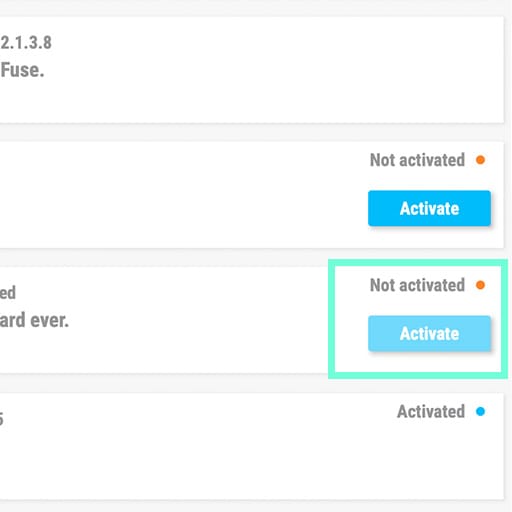
Busca tu producto en la lista y pulsa el botón “Install” para iniciar el proceso de instalación silenciosa.
La primera vez se te solicitará que especifiques las carpetas de destino.
Tu producto seguirá en modo de demostración hasta que se active. Para hacerlo, pulsa el botón “Activar”. Esto activará tu nuevo efecto.
Ahora podrás usarlo sin restricciones hasta en 5 ordenadores simultáneamente. Para ello, repite esta operación en tus otros ordenadores.
4. Abre tu producto
Tu producto no está disponible como software independiente.
Debe utilizarse dentro de un DAW (Digital Audio Workstation o estación de trabajo de audio digital).
Pulsa los iconos para ver cómo seleccionar y utilizar tu nuevo efecto en los DAW más populares:
Explora, experimenta y disfruta.

Ableton Live

Bitwig

Cubase

FL Studio
Logic Pro X
Pro Tools

Studio One
Digital Performer
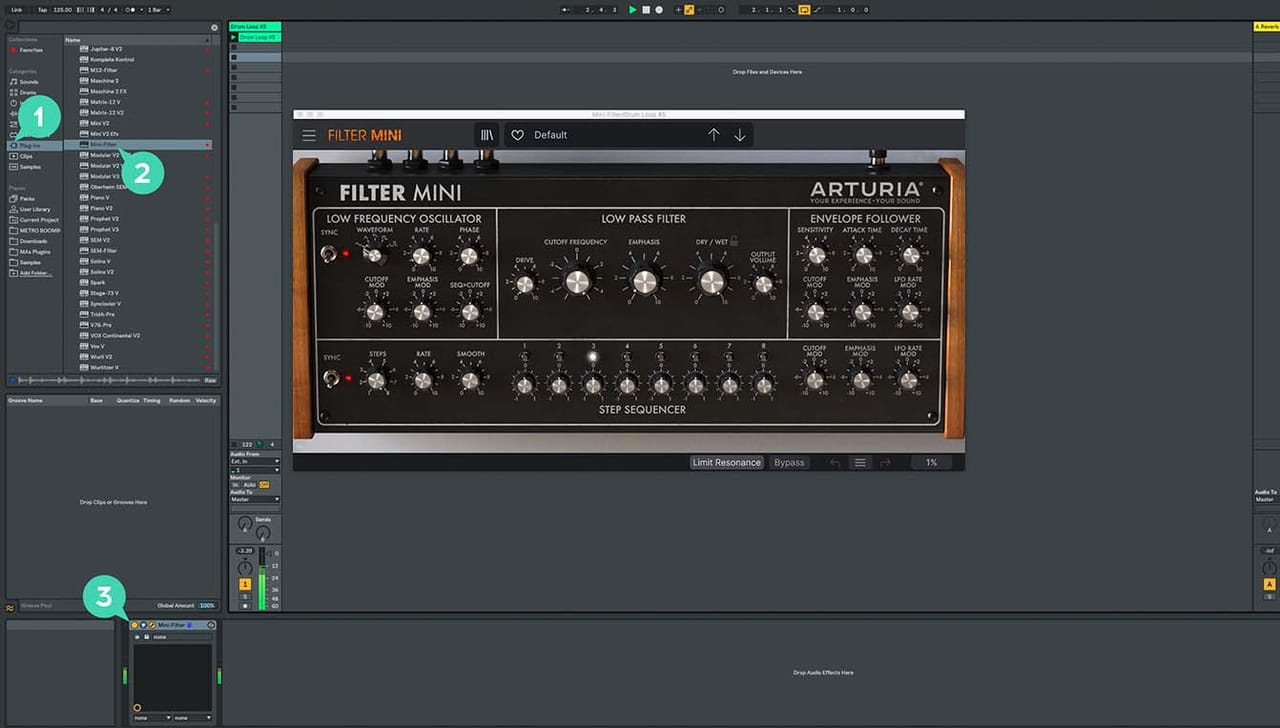
Para Ableton Live
1/ Abre el explorador de Live y haz clic en la sección “Plug-ins”.
2/ En la carpeta VST o Audio Unit*, busca el efecto virtual que quieras usar.
3/ Arrástralo y suéltalo en una pista o en un retorno de efectos.
Pre 1973
Tutoriales
Tutoriales | 3 Preamps You'll Actually Use
Exploring the plate titan
Want to take a closer look at how the 1973-Pre, TridA-Pre, and V76-Pre work, and the sounds you can achieve by using them? Our resident sound designer Lily hosts a tutorial dedicated to each plugin contained in 3 Preamps You'll Actually Use.
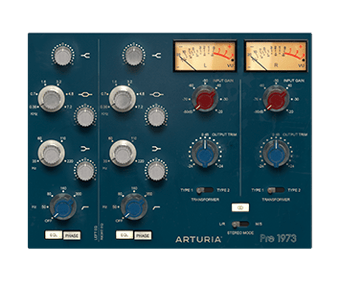
Pre 1973
Software
Manuales
Pre 1973 ES Manual
Versiónes - 1.2|14.59 MB|2/11/2020
¿Necesitas más ayuda?
Nuestro equipo de asistencia estará encantado de ayudarte con tus preguntas sobre el uso de instrumentos Arturia. Puedes contactar con ellos en esta página:
¿Necesitas ayuda?