
How to install
Erste Schritte
mit dem MiniFuse 2 OTG
Mach dein MiniFuse startklar für
Aufnahmen, Produktion und Streaming
01 Einrichtung
MiniFuse 2 OTG
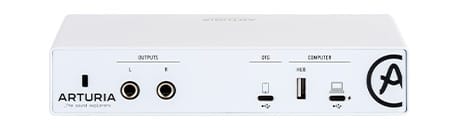
- Verbinde das MiniFuse 2 OTG mit deinem Computer über den USB-Anschluss mit der Bezeichnung „COMPUTER“.
- Lade das MiniFuse Control Center herunter und installiere dieses.
- Starte die Software und folge den Anweisungen im MiniFuse Control Center, um dein MiniFuse 2 OTG einzurichten und deine Software-Lizenzen zu aktivieren.
Warum gibt es das MiniFuse Control Center?
Das MiniFuse Control Center ist die spezialisierte Software, um das volle Potenzial deines Interfaces auszuschöpfen. Sie ermöglicht die präzise Steuerung aller Parameter deines Interfaces und sorgt für regelmäßige Firmware-Updates, damit dein MiniFuse immer optimal konfiguriert ist.
Hol mehr aus deinem MiniFuse heraus
mit kostenloser Software, Tutorials & mehr
Entdecke ein Paket mit Profi-Software, die alles bietet, was du für die Erstellung deiner Audio-Inhalte benötigst.







Keine Eile notwendig! Du kannst jederzeit auf diese Seite zurückkehren und alles in Ruhe erledigen.
02 Installiere
zusätzliche Arturia-Software
MiniFuse 2 OTG comes with four incredible Arturia powerful software effects and one instrument included for free.
Um deine zusätzliche Arturia-Software zu installieren, nutze das Arturia Software Center:
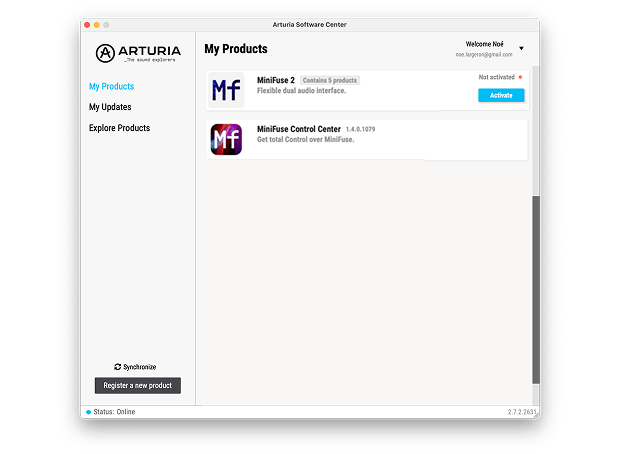
- Öffne das Arturia Software Center und suche nach deinem MiniFuse 2 OTG.
Du musst die Registrierung beim ersten Start des MiniFuse Control Center abgeschlossen haben, damit sie im Arturia Software Center erscheint. Du kannst diesen Schritt jederzeit nachholen. - Click on MiniFuse 2 OTG, um die mitgelieferte Software anzuzeigen und diese einzeln oder zusammen mit einem Klick auf 'Install All' zu installieren.
If you registered your MiniFuse 2 OTG on the website, you have to click Activate first to reveal the download options.
Solltest du Probleme bei der Installation haben, wir helfen dir gerne weiter →
03 Lade die
enthaltene Software unserer Partner herunter
Zusätzlich zur Arturia-Software bieten wir eine Auswahl an Industriestandard-Plug-Ins unserer Partner, um deinen kreativen Prozess zu beschleunigen.







Software für Produktion und Recording
zum Erstellen, Mischen und Exportieren deiner Tracks
Ableton Live Lite 12
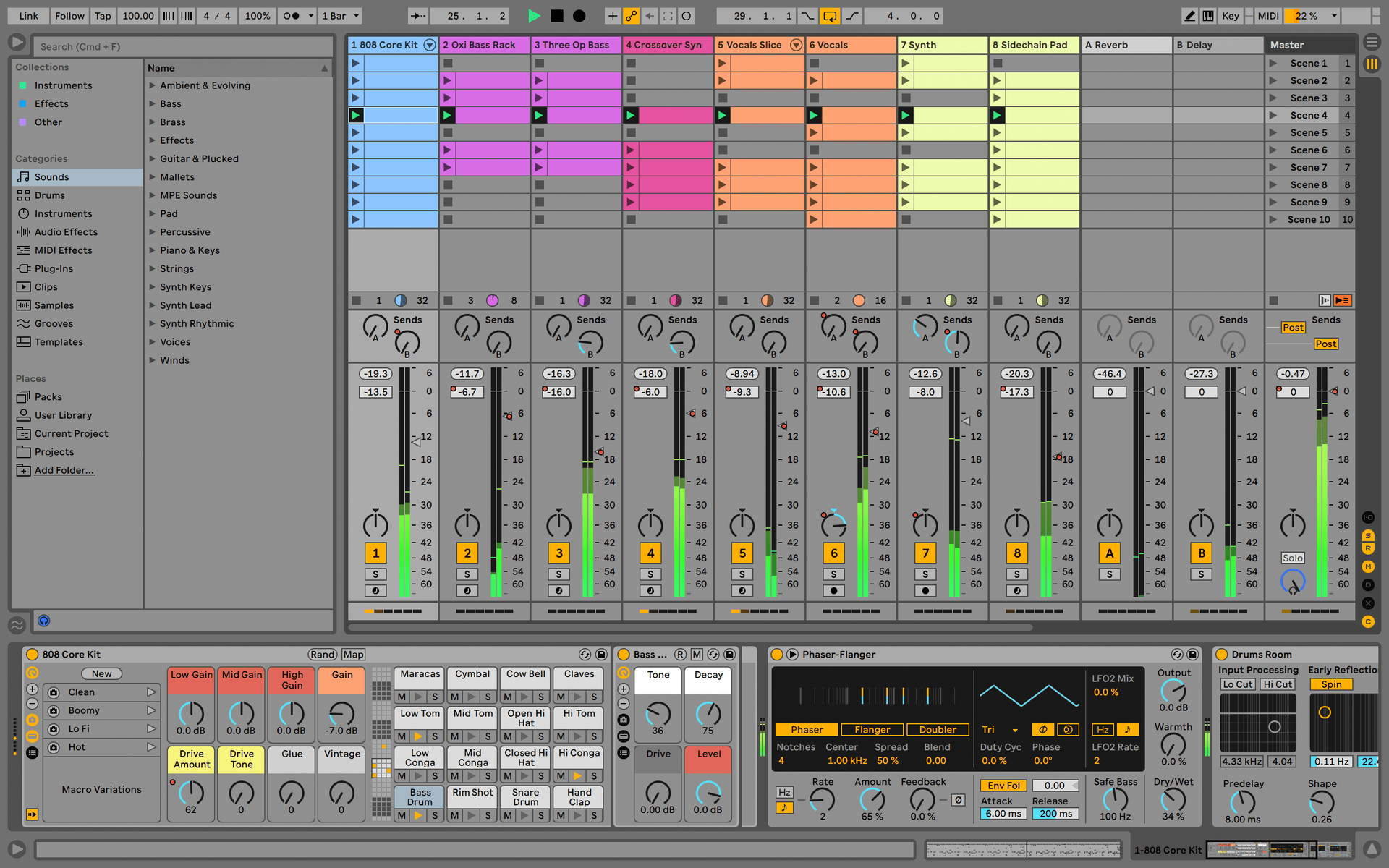
Ableton Live Lite ist eine der weltweit populärsten Lösungen für Produktion und Performance. Erstelle, mische und exportiere deine Tracks problemlos.
Installationsanleitung
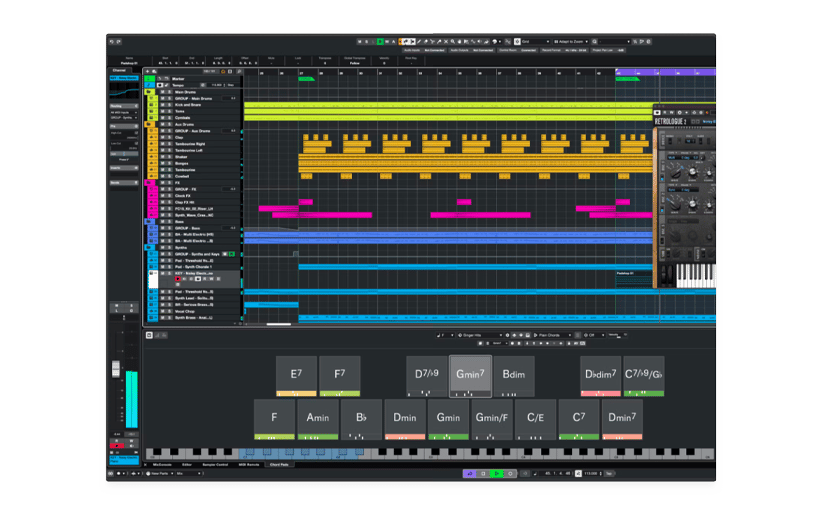
Steinberg Cubase LE
Starte deine Musikproduktion mit einer einfachen, aber leistungsstarken DAW für deinen Desktop-Rechner, die alle wichtigen Tools zum Aufnehmen, Bearbeiten und Mischen bietet.
Installationsanleitung
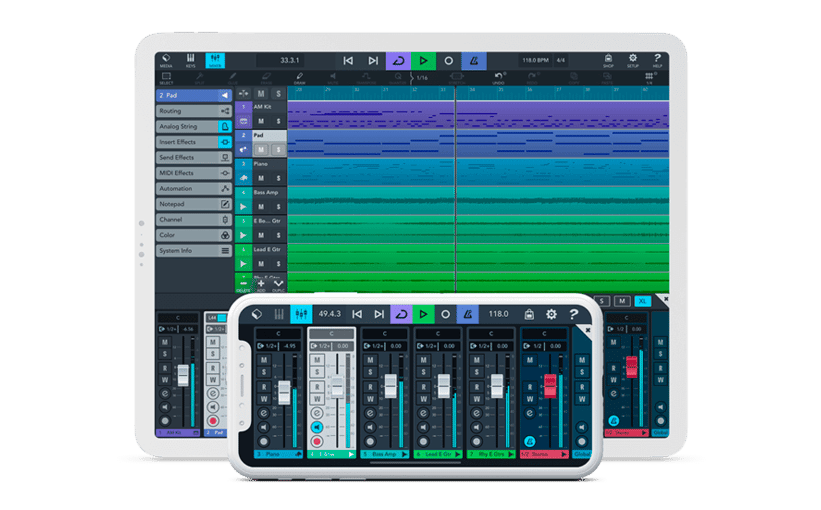
Steinberg Cubasis LE
Cubasis LE macht Aufnahme, Editing und Mixing zum Kinderspiel – direkt auf deinem iPhone oder iPad.
Installationsanleitung
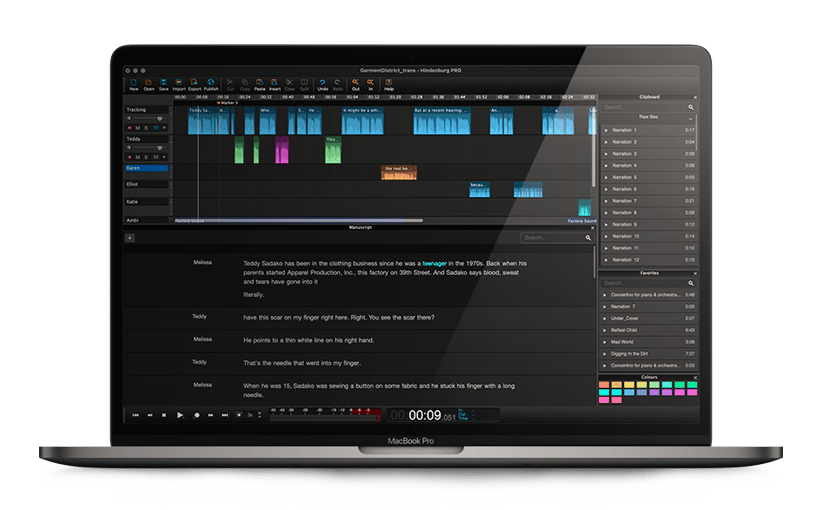
Hindenburg Pro
Mit diesem Ein-Jahresabo erstellst du fesselnde Audio-Stories mit höchster Präzision. Professionelle Tools sorgen für Ergebnisse in Sendequalität, die sich von der Masse abheben.
Installationsanleitung
Zusätzliche Software-Effekte
für erstklassige Audioqualität
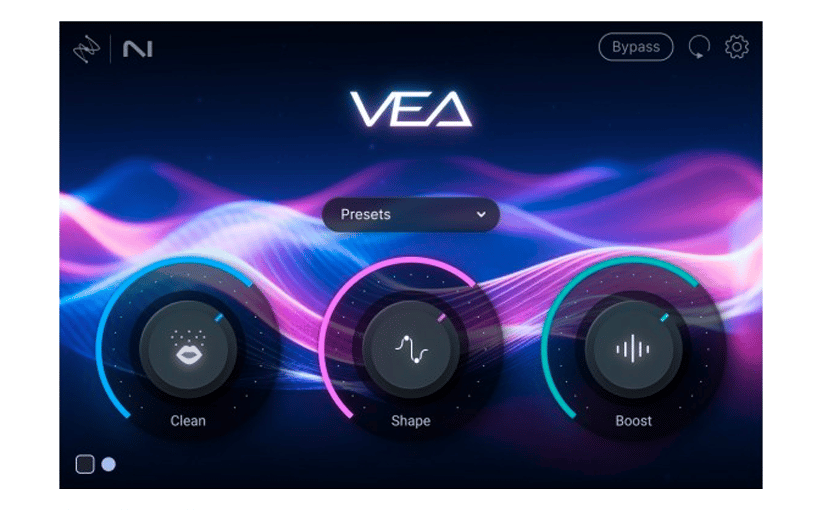
Izotope Voice Enhancement Assistant
Optimiere deine Sprachaufnahmen mit KI-gestützter Präzision. Erreiche einen klaren, professionellen Sound ohne komplizierte Einstellungen.
Installationsanleitung
Noch mehr Inspiration
mit derselben erstklassigen Software, die von Profis weltweit genutzt wird.
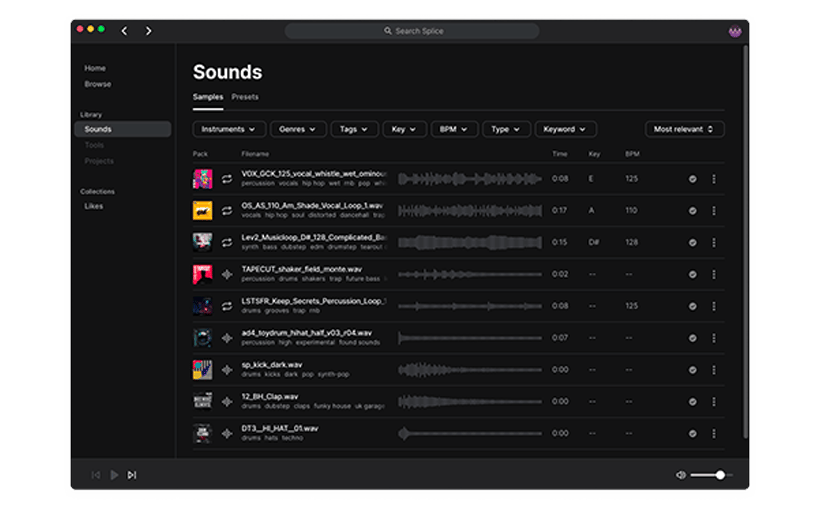
_Splice Creator Plan
Mit diesem Drei-Monats-Abo hast du Zugriff auf Millionen hochwertiger, lizenzfreier Samples – von Lo-Fi Drum-Loops bis hin zu druckvollen Vocal-One-Shots, Synth-Sounds, Tutorials und vielem mehr. Worauf wartest du noch?
Installationsanleitung
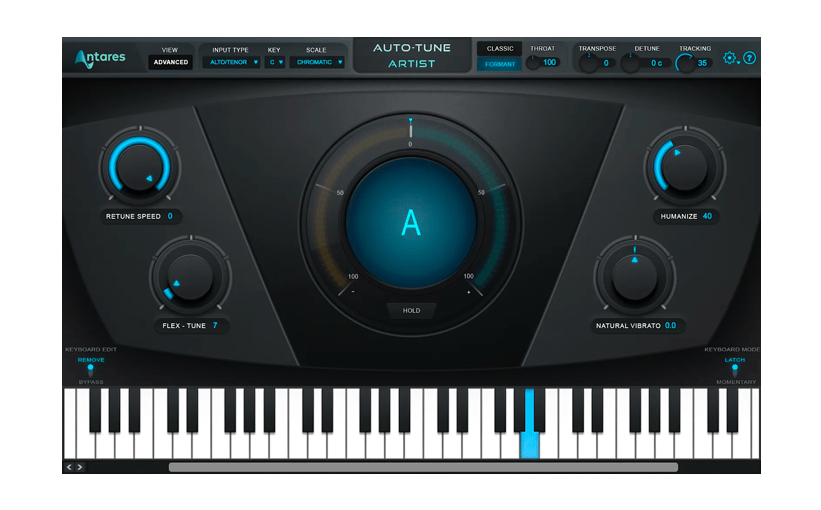
AutoTune® UNLIMITED
A 3-month free subscription to refine your vocal parts for perfect harmony or go full trap-style AutoTune® with a 3-month subscription to the industry’s favorite voice tuning plugin.