
OP-Xa V
Die legendäre Klang-Maschine
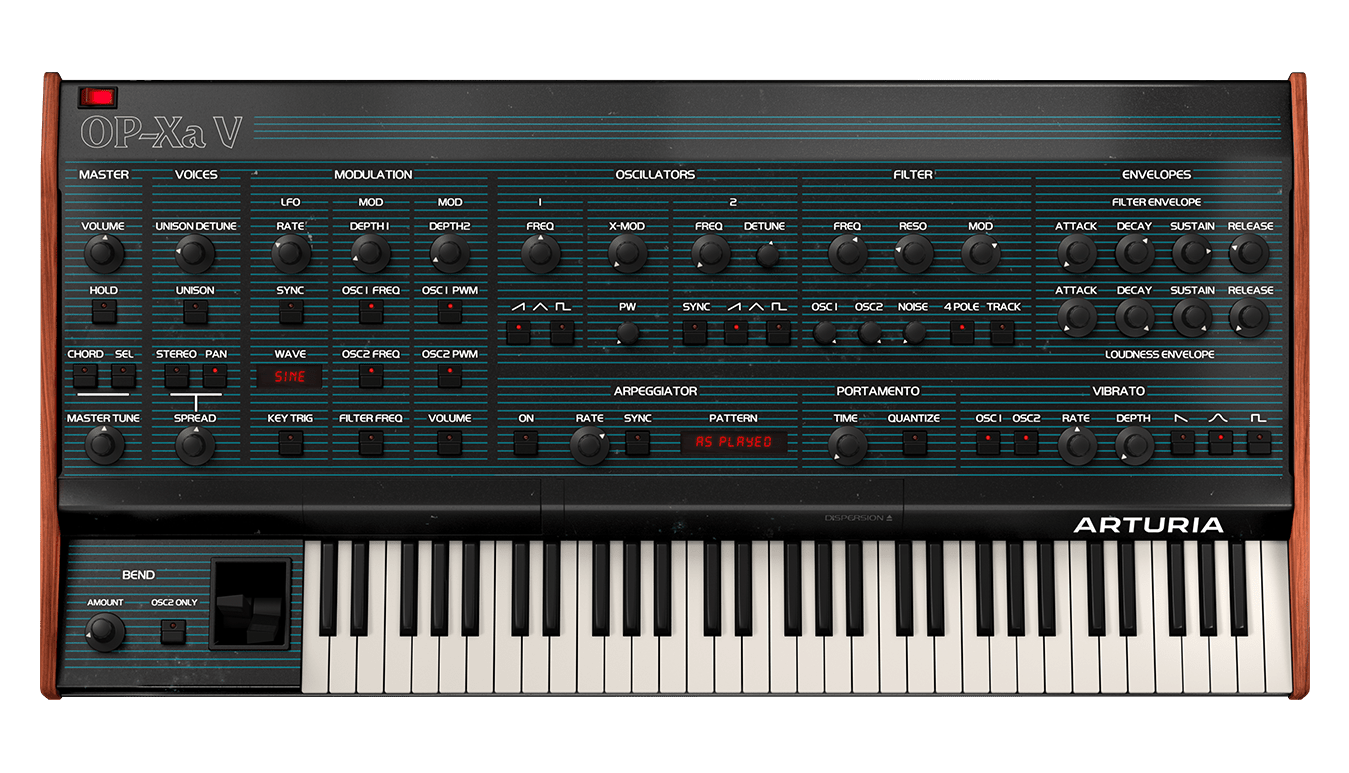
1. Lade und installiere das Arturia Software Center (ASC)
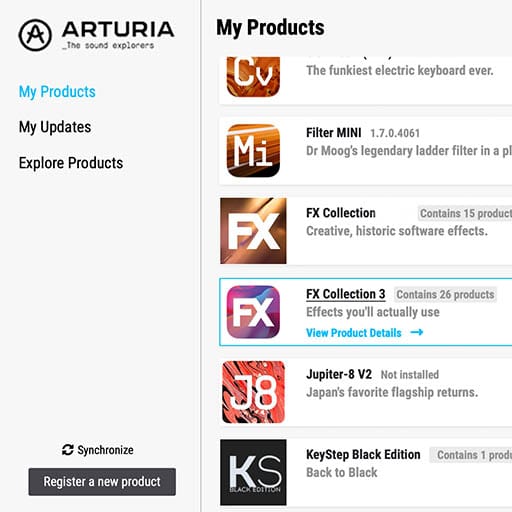
Mit dem Arturia Software Center (ASC) kannst du deine virtuellen Arturia-Instrumente auf deinen Computern installieren, aktivieren und auch aktualisieren.
Hier kannst du auf deine Arturia-Software zugreifen, sowie Demo-Versionen für andere Software-Produkte aus unserem Arturia-Katalog laden.
2. Log dich in das Arturia Software Center ein
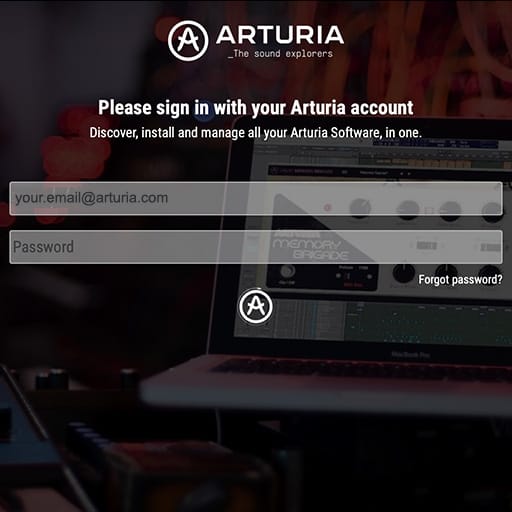
Gib die gleiche E-Mail-Adresse und das gleiche Passwort wie für dein Mein Arturia-Konto ein. Du findest dann deine Produktlizenz im Hauptfenster.
Wenn du noch kein Arturia-Konto hast, klick auf "Create Account" und folge den Anweisungen, um ein neues Konto anzulegen.
Wenn du einen Computer ohne Internetverbindung verwendest, befolge bitte das in diesem dieser Artikel beschriebene Verfahren.
Wenn du deine Software-Lizenz auf der Arturia-Website erworben hast, wurde diese automatisch in deinem Konto registriert. Klick ansonsten oben im Hauptfenster auf die Schaltfläche “Register a new product”.
3. Installiere und aktiviere dein Produkt im ASC
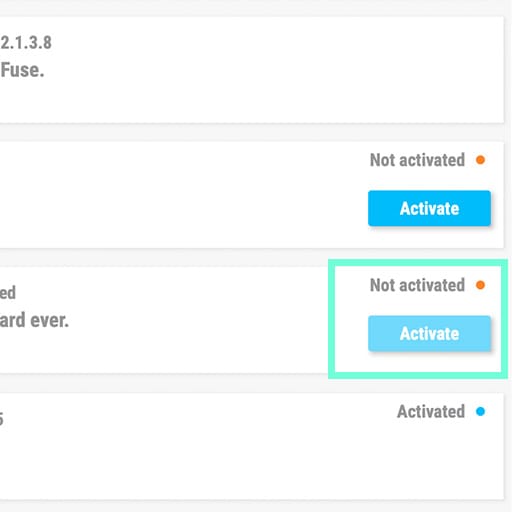
Such in der Liste nach deinem Produkt und klick auf die Schaltfläche „Install“, um den Installationsprozess zu starten.
Beim ersten Mal wirst du aufgefordert, die Zielordner zu definieren.
Dein Produkt bleibt im Demo-Modus, bis es aktiviert wird. Klick dazu auf die Schaltfläche "Aktivieren". Dein brandneuer Effekt wird dann aktiviert.
Du kannst die Software jetzt ohne Einschränkung auf bis zu fünf verschiedenen Computern gleichzeitig verwenden. Wiederhole dazu diesen Vorgang auf deinen anderen Computern.
4. Starte dein Produkt
Dein Produkt ist nicht als Standalone-Software verfügbar.
Die Verwendung setzt eine DAW (Digital Audio Workstation) voraus.
Klicke auf die schaltflächen, um zu erfahren, wie du deinen neuen Effekt in den gängigsten DAWs auswählst und einsetzt:
Entdecken. Experimentieren. Genießen.

Ableton Live

Bitwig

Cubase

FL Studio
Logic Pro X
Pro Tools

Studio One
Digital Performer
Für Ableton Live
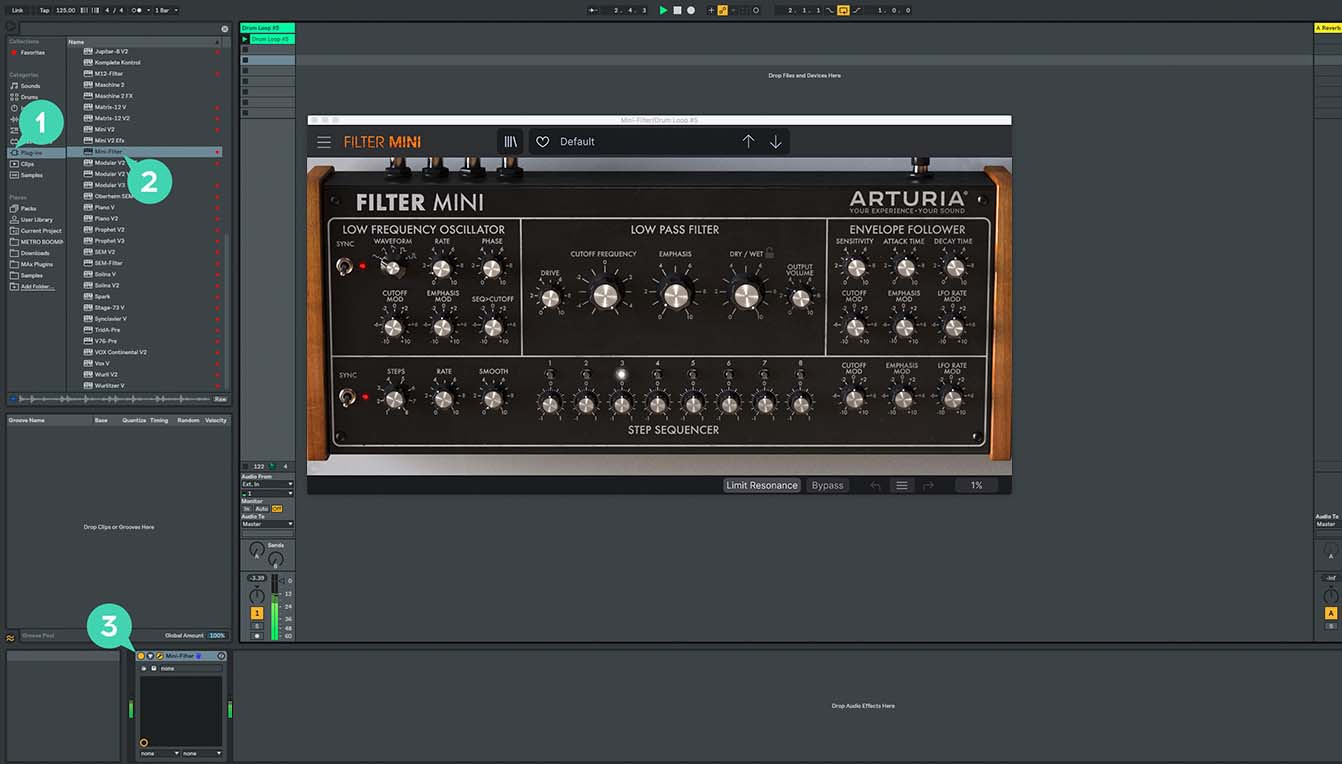
1/ Öffne den Live-Browser und klicke auf den „Plug-Ins“-Bereich.
2/ Such im VST- oder Audio Unit*-Ordner nach dem virtuellen Effekt deiner Wahl.
3/ Ziehe diesen per Drag & Drop in deinen Track oder Effekt-Returnkanal.
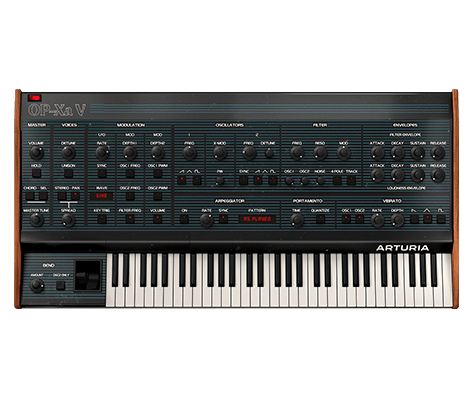
OP-Xa V
Tutorials
Tutorials | Ep. 1: Overview
In the first episode of the series we go through the OP-Xa V's front panel to learn about its signal path and set of features while listening to some of its cracking presets. It covers the basics of our new virtual instrument.
Tutorials | Ep. 2: Advanced Features
Second episode describes the special features of the OP-Xa V that makes it quite unique. We will learn about its amazing stereo image capabilities, check the advanced modulation sources and break down one of the cool presets to learn how to build your own sounds with it.
OP-Xa V
Software
Handbücher
OP-Xa V DE Manual
Versionde - 1.4.1|15.19 MB|11/14/2022
Du benötigst weitere Hilfe?
Unser Support-Team hilft dir gerne weiter bei Fragen zum Einsatz von Arturia-Instrumenten. Du kannst uns über diese Seite kontaktieren:
Nach Hilfe fragen