
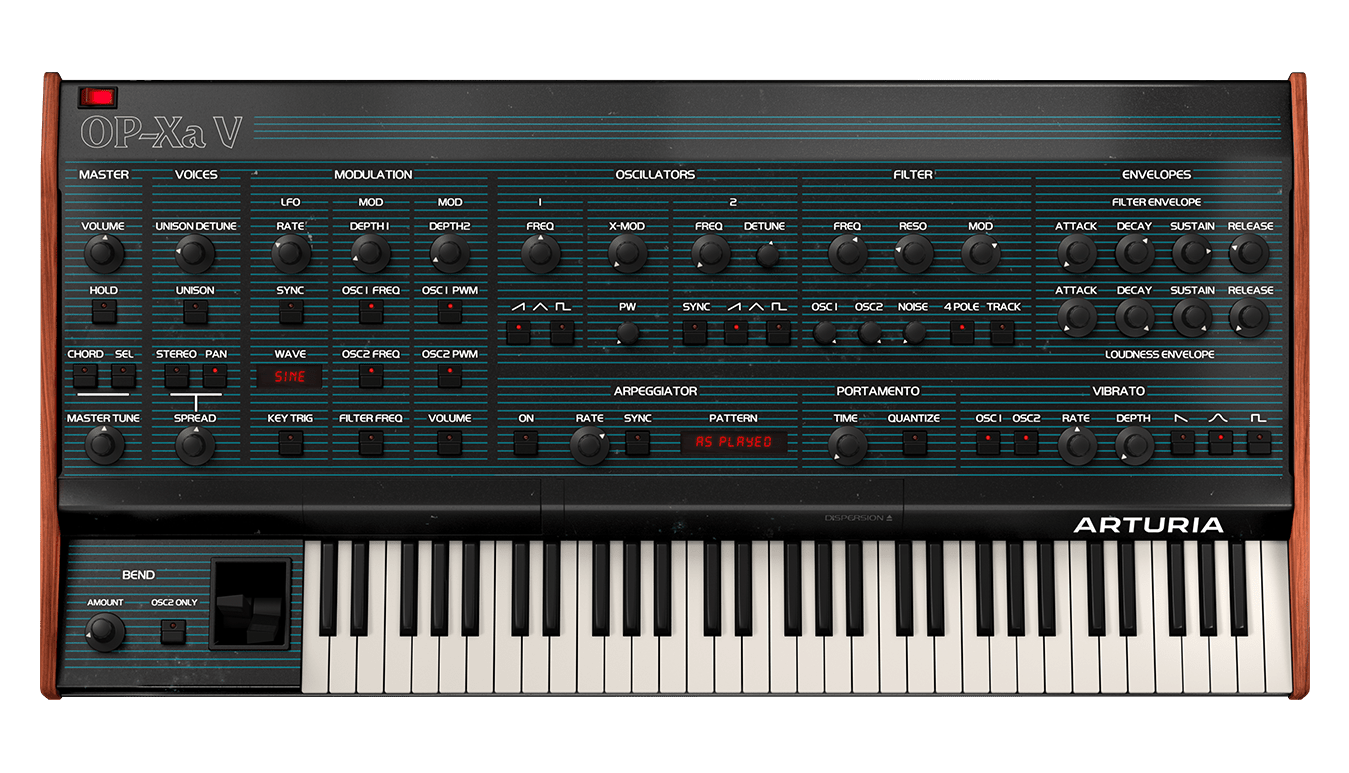
OP-Xa V
Una máquina rugiente legendaria.
1. Descarga e instala Arturia Software Center (ASC)
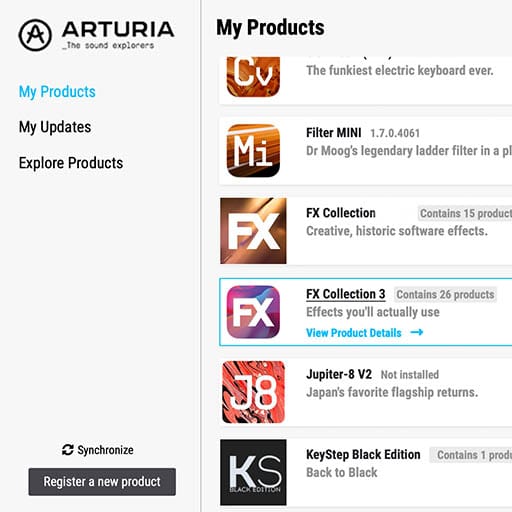
Arturia Software Center (abreviado ASC) permite activar, instalar y actualizar tus instrumentos virtuales Arturia en tus ordenadores.
Te permitirá acceder al software que tengas, así como a demos de otros títulos del catálogo de Arturia.
2. Inicia sesión en Arturia Software Center
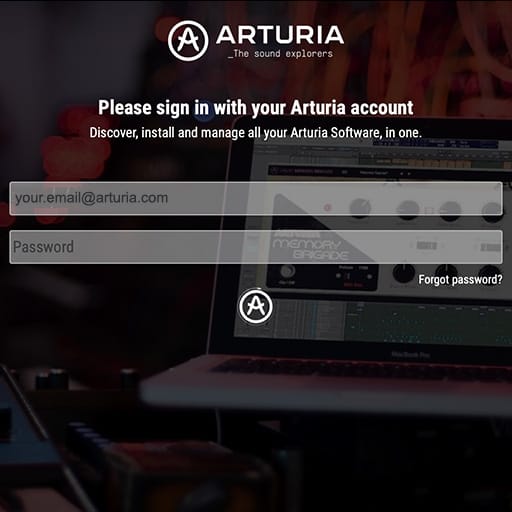
Introduce la misma dirección de correo electrónico y contraseña que para tu cuenta Mi Arturia. Cuando lo hayas hecho, encontrarás tu licencia de producto en el panel principal.
Si no tienes una cuenta Mi Arturia, pulsa crear cuenta y sigue el proceso para crear una.
Si usas un ordenador sin conexión, sigue el proceso explicado en este artículo
Si has comprado tu licencia de software en la web de Arturia, se ha registrado automáticamente en tu cuenta. De lo contrario, pulsa el botón “Register a new product” (registrar un nuevo producto) en la parte superior de la ventana principal.
3. Instala y activa tu producto en ASC
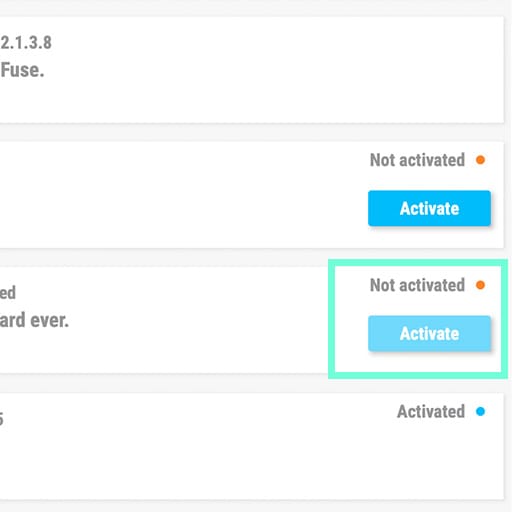
Busca tu producto en la lista y pulsa el botón “Install” para iniciar el proceso de instalación silenciosa.
La primera vez se te solicitará que especifiques las carpetas de destino.
Tu producto seguirá en modo de demostración hasta que se active. Para hacerlo, pulsa el botón “Activar”. Esto activará tu nuevo efecto.
Ahora podrás usarlo sin restricciones hasta en 5 ordenadores simultáneamente. Para ello, repite esta operación en tus otros ordenadores.
4. Abre tu producto
Tu producto no está disponible como software independiente.
Debe utilizarse dentro de un DAW (Digital Audio Workstation o estación de trabajo de audio digital).
Pulsa los iconos para ver cómo seleccionar y utilizar tu nuevo efecto en los DAW más populares:
Explora, experimenta y disfruta.

Ableton Live

Bitwig

Cubase

FL Studio
Logic Pro X
Pro Tools

Studio One
Digital Performer
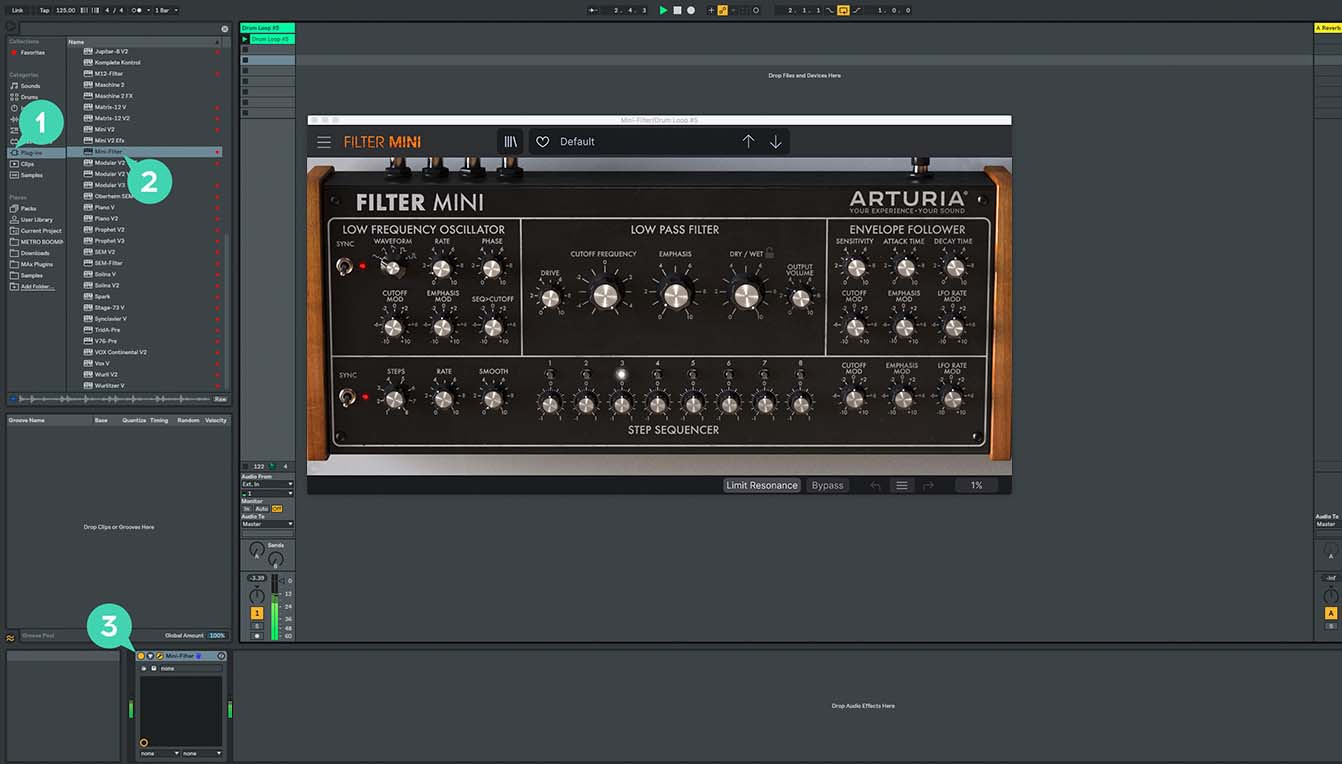
Para Ableton Live
1/ Abre el explorador de Live y haz clic en la sección “Plug-ins”.
2/ En la carpeta VST o Audio Unit*, busca el efecto virtual que quieras usar.
3/ Arrástralo y suéltalo en una pista o en un retorno de efectos.
OP-Xa V
Tutoriales
Tutoriales | Ep. 1: Overview
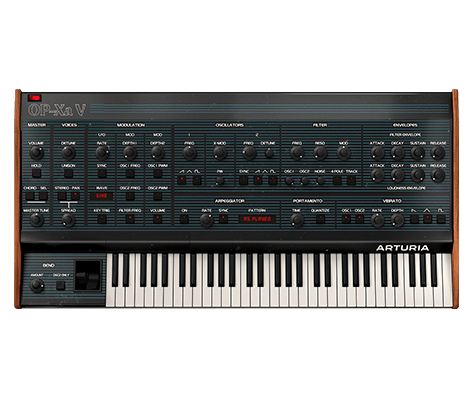
In the first episode of the series we go through the OP-Xa V's front panel to learn about its signal path and set of features while listening to some of its cracking presets. It covers the basics of our new virtual instrument.
Tutoriales | Ep. 2: Advanced Features
Second episode describes the special features of the OP-Xa V that makes it quite unique. We will learn about its amazing stereo image capabilities, check the advanced modulation sources and break down one of the cool presets to learn how to build your own sounds with it.
OP-Xa V
Software
Manuales
OP-Xa V ES Manual
Versiónes - 1.4.1|15.17 MB|11/14/2022
¿Necesitas más ayuda?
Nuestro equipo de asistencia estará encantado de ayudarte con tus preguntas sobre el uso de instrumentos Arturia. Puedes contactar con ellos en esta página:
¿Necesitas ayuda?