
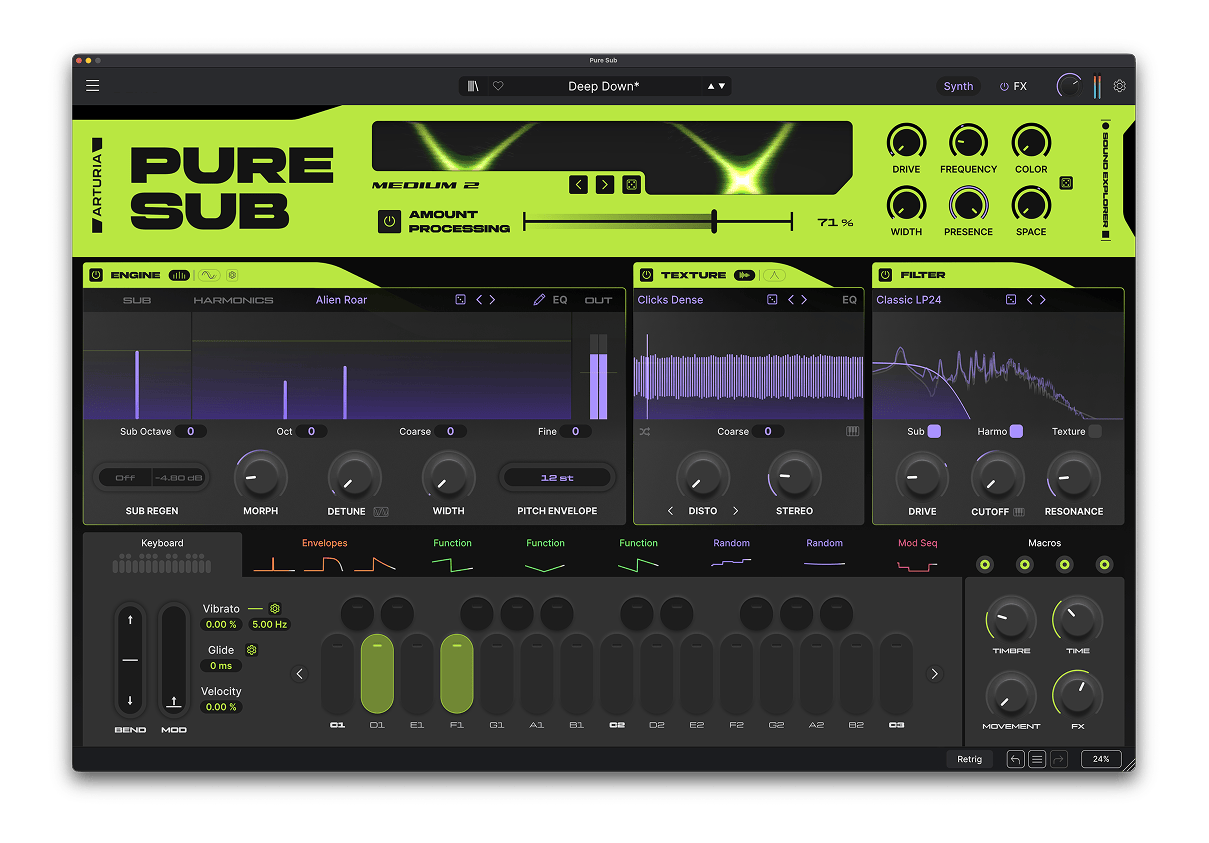
Pure SUB
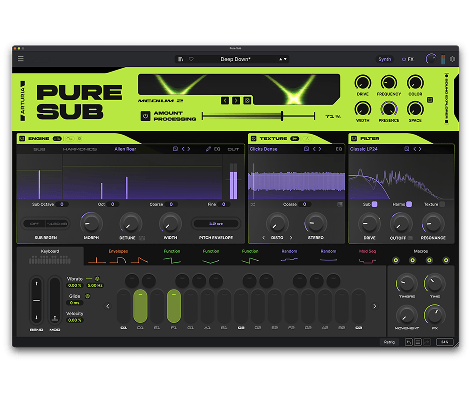
Sintetizador para diseño de bajos
1. Descarga e instala Arturia Software Center (ASC)
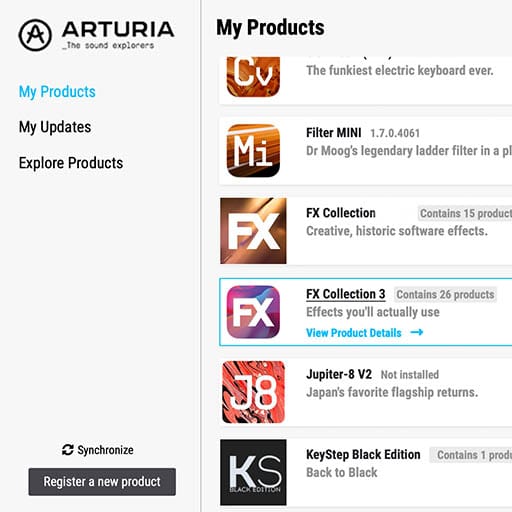
Arturia Software Center (abreviado ASC) permite activar, instalar y actualizar tus instrumentos virtuales Arturia en tus ordenadores.
Te permitirá acceder al software que tengas, así como a demos de otros títulos del catálogo de Arturia.
2. Inicia sesión en Arturia Software Center
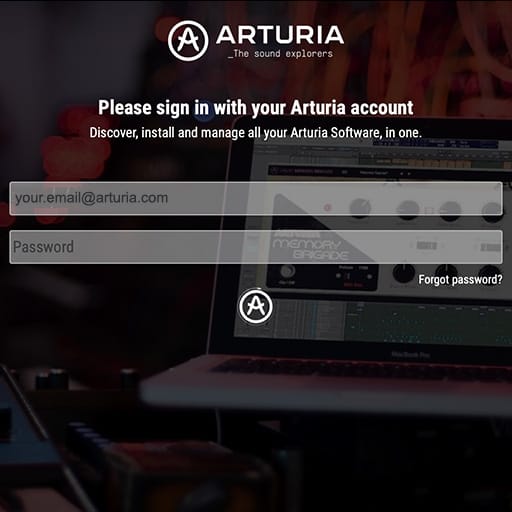
Introduce la misma dirección de correo electrónico y contraseña que para tu cuenta Mi Arturia. Cuando lo hayas hecho, encontrarás tu licencia de producto en el panel principal.
Si no tienes una cuenta Mi Arturia, pulsa crear cuenta y sigue el proceso para crear una.
Si usas un ordenador sin conexión, sigue el proceso explicado en este artículo
Si has comprado tu licencia de software en la web de Arturia, se ha registrado automáticamente en tu cuenta. De lo contrario, pulsa el botón “Register a new product” (registrar un nuevo producto) en la parte superior de la ventana principal.
3. Instala y activa tu producto en ASC
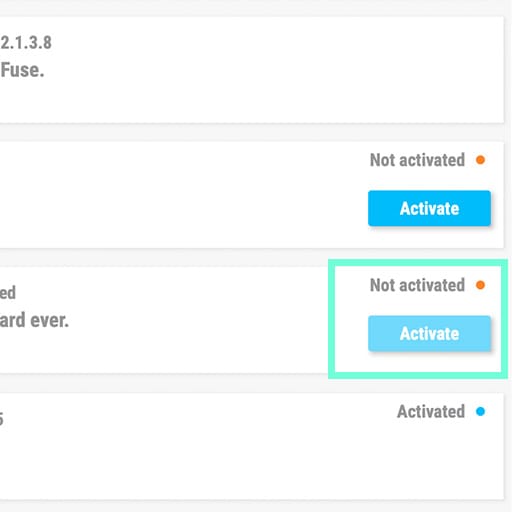
Busca tu producto en la lista y pulsa el botón “Install” para iniciar el proceso de instalación silenciosa.
La primera vez se te solicitará que especifiques las carpetas de destino.
Tu producto seguirá en modo de demostración hasta que se active. Para hacerlo, pulsa el botón “Activar”. Esto activará tu nuevo efecto.
Ahora podrás usarlo sin restricciones hasta en 5 ordenadores simultáneamente. Para ello, repite esta operación en tus otros ordenadores.
4. Abre tu producto
Tu producto no está disponible como software independiente.
Debe utilizarse dentro de un DAW (Digital Audio Workstation o estación de trabajo de audio digital).
Pulsa los iconos para ver cómo seleccionar y utilizar tu nuevo efecto en los DAW más populares:
Explora, experimenta y disfruta.

Ableton Live

Bitwig

Cubase

FL Studio
Logic Pro X
Pro Tools

Studio One
Digital Performer
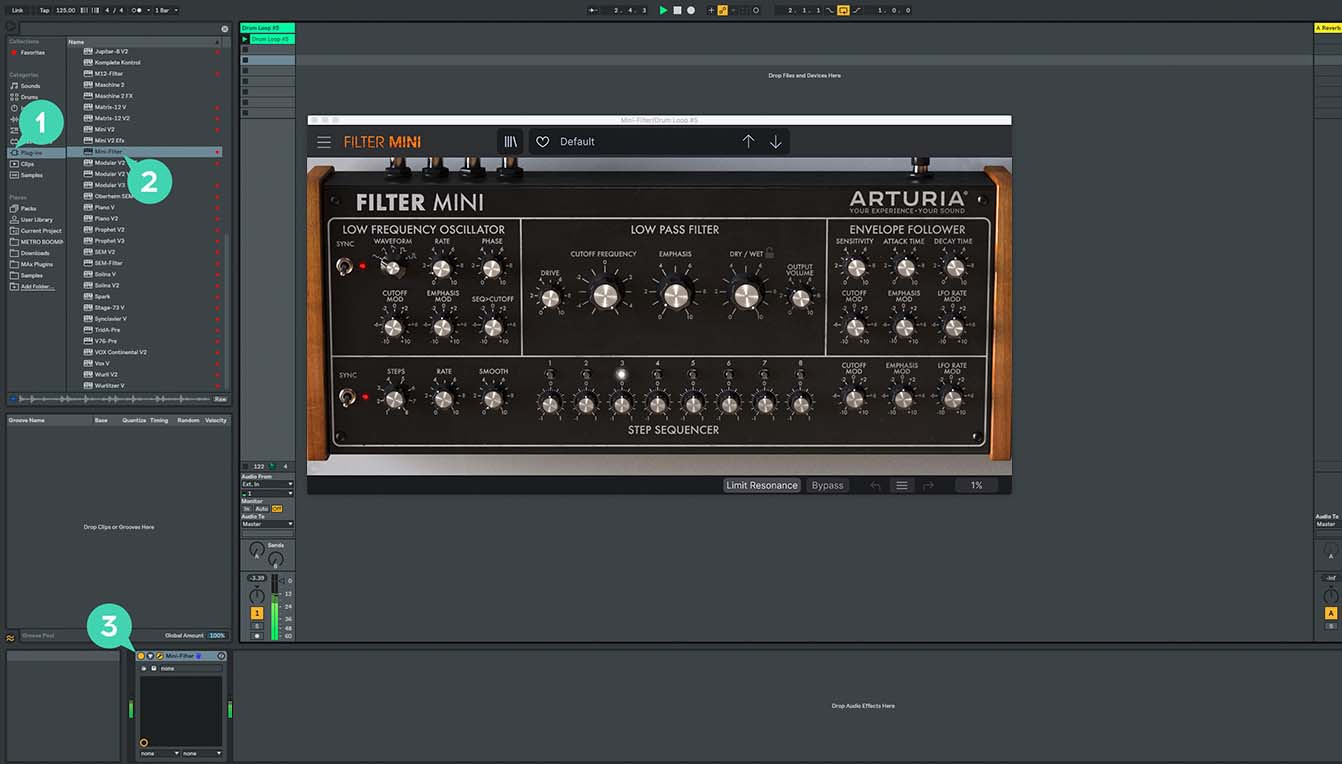
Para Ableton Live
1/ Abre el explorador de Live y haz clic en la sección “Plug-ins”.
2/ En la carpeta VST o Audio Unit*, busca el efecto virtual que quieras usar.
3/ Arrástralo y suéltalo en una pista o en un retorno de efectos.
Pure SUB
Tutoriales
Tutoriales | Pure SUB | Overview
Join Joe Sheldrick for a walkthrough of Pure SUB, exploring its dedicated sound-design stages, bass-focused processing and intuitive modulation workflow. Discover how 300 presets, the 33-mode SUB Processor and a 12-slot FX Rack take you from clean foundations to deep, hard-hitting and evolving bass.
Pure SUB
Guías prácticas
Tutoriales | Pure SUB | How to Make a Wide Reese Bass
Joe explores Pure SUB’s dedicated Reese engine to create a wide, aggressive bass from its Unisaw waveform. Detune, Morph modulation and moving phaser notches generate beating, swirling movement before EQ and compression bring the spectrum under control.
Tutoriales | Pure SUB | How to Make a Classic House Bass
Follow Joe as he builds a classic house bass by combining a solid sub foundation with the House Starter waveform and focused low-pass filtering. See how subtle SUB Processor drive, multiband compression and EQ add punch, presence and control without compromising the low end.
Tutoriales | Pure SUB | How to Make a Heavy Dubstep Wobble
Joe constructs a heavy dubstep wobble from a clean sub foundation, using key-tracked Functions to animate harmonic Morph and filter Drive. Explore how white-noise texture, Rage Diode filtering, Smooth Clip distortion and multiband compression create raw, aggressive movement.
Tutoriales | Pure SUB | How to Make a Punchy 808 Bass
See how Joe transforms a clean sub foundation into a modern, punchy 808 using layered pitch transients, subtle harmonics and Corrosion noise. Filter drive, SUB Processor character and tape saturation preserve its physical weight while helping the sound translate across different playback systems.
Tutoriales | Pure SUB | How to Make an Evolving DnB Bass
In this walkthrough, Joe creates a deep DnB bass that gradually evolves while maintaining a stable low-end foundation. Amp, Pitch and Mod envelopes combine with Function modulation, filter drive and subtle delay to introduce harmonic movement and controlled atmospheric depth.
¿Necesitas más ayuda?
Nuestro equipo de asistencia estará encantado de ayudarte con tus preguntas sobre el uso de instrumentos Arturia. Puedes contactar con ellos en esta página:
¿Necesitas ayuda?