
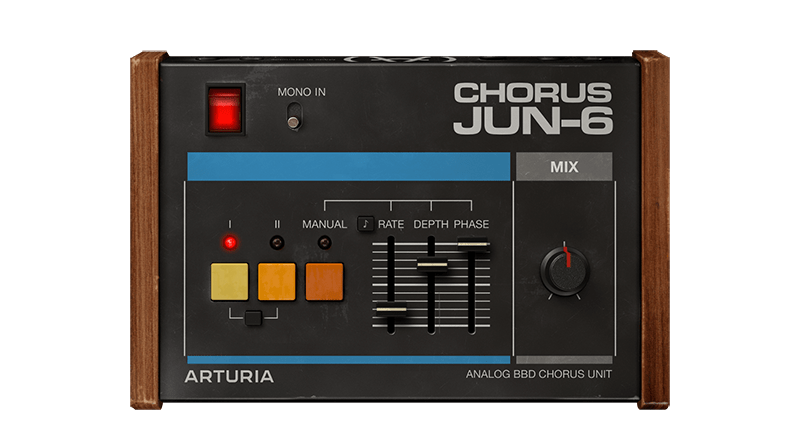
Chorus JUN-6
アナログ特有のサウンドと質感をワンタッチで
1. Arturia Software Center(ASC)をダウンロードしてインストールします
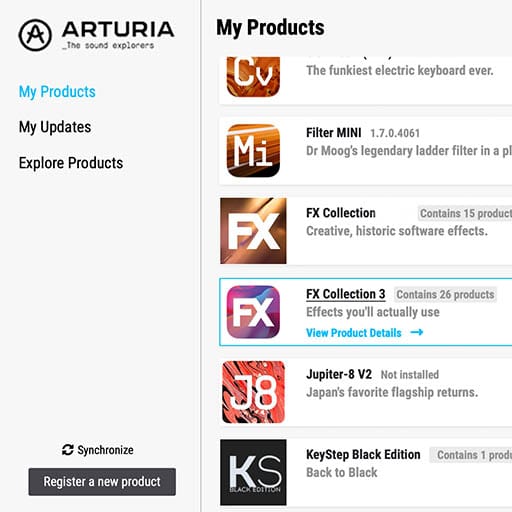
Arturia Software Center (ASC) では、Arturiaバーチャル・インストゥルメントのアクティベーション、インストール、アップデートをコンピュータ上で行うことができます。
Arturiaの他のソフトウェアのデモ版だけでなく、お持ちのソフトウェアにもアクセスできます。
2. Arturia Software Centerにログインします。
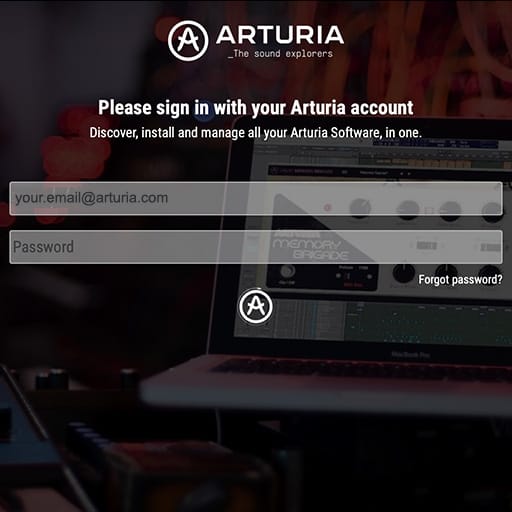
My Arturiaアカウントと同じメールアドレスとパスワードを入力します。その後、製品ライセンスがメインパネルに表示されます。
My Arturiaアカウントをお持ちでない場合は、「Create Account」(アカウント作成) をクリックし、表示される手順に従ってアカウントを作成してください。
オフラインのコンピュータをお使いの場合は、以下に記載の手順で行えます:オフラインの場合
Arturiaのウェブサイト上でソフトウェアのライセンスをご購入された場合、自動的にアカウントが登録されます。もしまだウェブサイト上での購入をされていない場合は、メイン画面の上部にある「Register a new product」(新しく購入した製品を登録する) ボタンをクリックしてください。
3. ASCで製品をインストールし、アクティベートします。
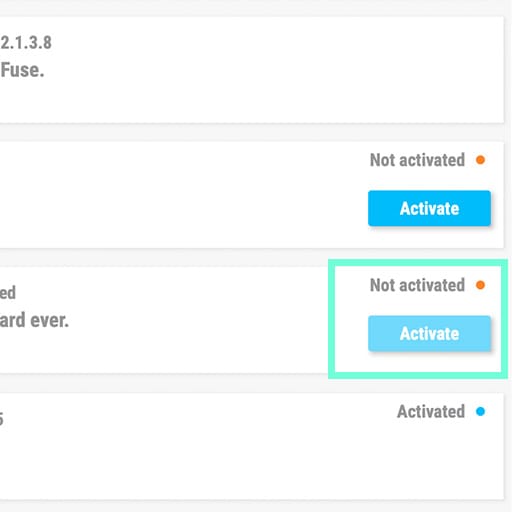
リストの中からお使いの製品を探し、「Install」(インストール) ボタンをクリックすると、サイレント・インストールが始まります。
初回は保存先フォルダを設定するよう求められます。
アクティベートされるまでは、製品はデモモードのままです。「Activate」ボタンをクリックしてください。これで新しいエフェクトがアクティベートされます。
これで、最大5台のコンピュータまで同時に使用できるようになります。他のコンピュータでも同様の操作を繰り返してください。
4. お持ちの製品を公開する
本製品はスタンドアローンではご使用いただけません。
本製品の使用には、DAW(デジタル・オーディオ・ワークステーション)が必要です。
各アイコンをクリックすると、主要なDAWでのエフェクトの読み込み方法や使い方をご覧いただけます:
探求し、実験し、存分に楽しむ。

Ableton Live

Bitwig

Cubase

FL Studio
Logic Pro X
Pro Tools

Studio One
Digital Performer
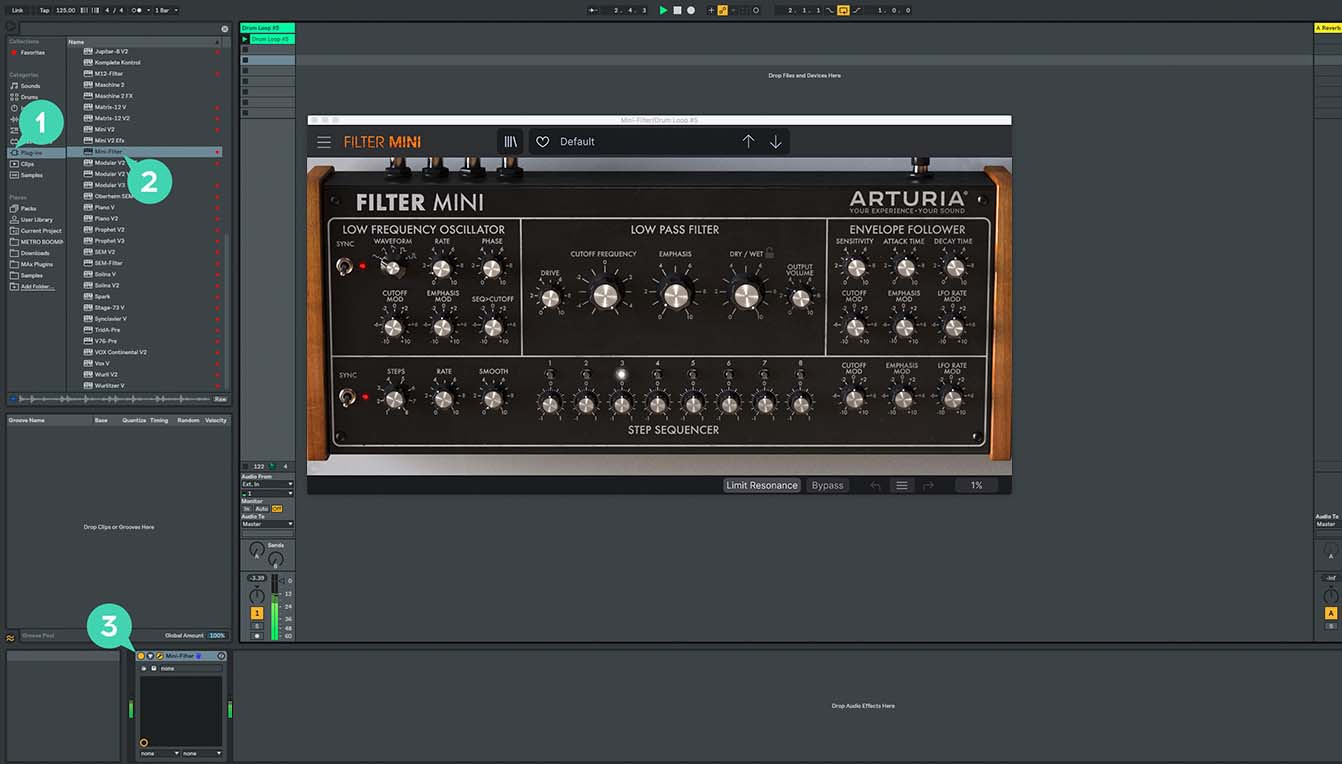
Ableton Liveの場合
1/ Liveのブラウザを開き、「Plug-ins」セクションをクリックします。
2/ VSTまたはAudio Unit*フォルダから、使用したいエフェクトを選択します。
3/ 選択したエフェクトをトラックまたはエフェクトリターンにドラッグ&ドロップします。
Chorus JUN-6
チュートリアル
チュートリアル | Ep.1: Overview
The chorus of a legend
In this tutorial we'll walk you through beautiful sound and authentic features of Chorus JUN-6, our own recreation of the iconic Juno effect. Arturia's Product Specialist Jacob showcases its many uses on various types of sounds (pads, guitars, basses, and more and explores how you can use it in your production process - complete with a real song example at the end.
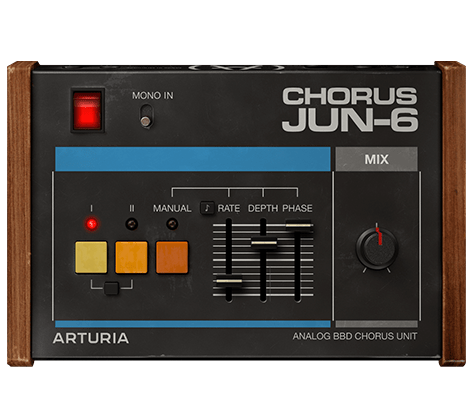
Chorus JUN-6
ソフトウェア
マニュアル
Chorus JUN-6 JA Manual
バージョンja - 1.0|16.93 MB|1/4/2021