
PolyBrute 12
L’expressivité à son apogée
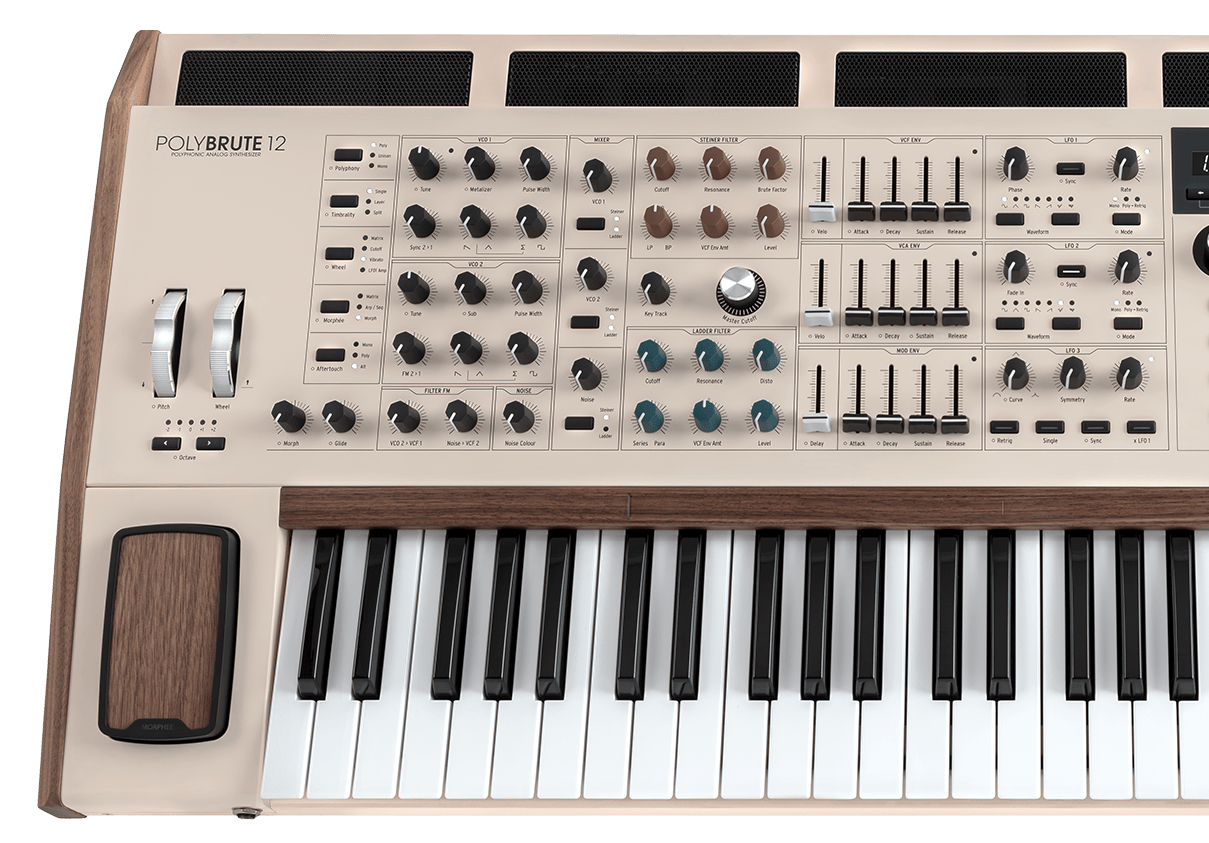
PolyBrute 12
Tutoriels
Tutoriels | Tutorials | PolyBrute 12 - Overview
Follow Matt Paul as he dives into PolyBrute 12, the most expressive synth ever. From its expanded 12-voice architecture and FullTouch® keyboard to the Brute oscillators, modulation matrix, morphing presets and effects - PolyBrute 12 is a conduit to unprecedented soundscapes.
Tutoriels | Tutorials | PolyBrute 12 - Settings & PolyBrute Connect
Follow Matt Paull as he takes you through the entire Settings area of the PolyBrute 12, unlocking many additional features of the instrument. Additionally, you will learn about its software counterpart called PolyBrute Connect, which will help you understand how to organize and manage your sounds and presets.
Tutoriels | Tutorials | PolyBrute 12 - FullTouch® Keyboard
PolyBrute 12's FullTouch® keyboard enables polyphonic expression unlike any other analog synth. Matt Paull shows us how in this in-depth tutorial, introducing a range of breathtaking presets and new aftertouch modes that set a new standard for in-the-moment analog expression.
1. Téléchargez et installez le PolyBrute Connect
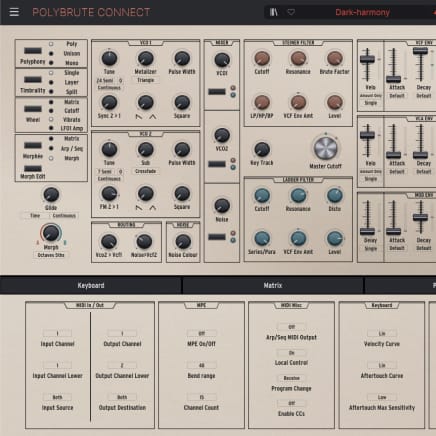
Pour télécharger le PolyBrute Connect, cliquez sur le bouton ci-dessous.
2. Ouvrez le logiciel PolyBrute Connect
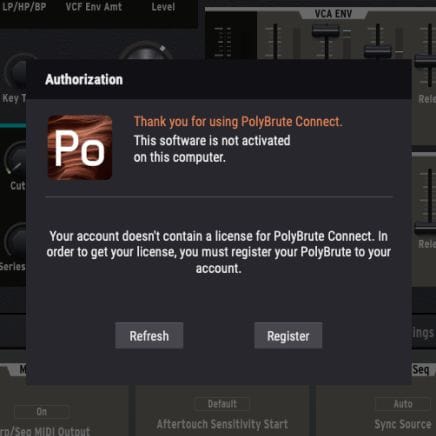
Une fois installé, connectez votre PolyBrute à votre ordinateur, et ouvrez le PolyBrute Connect. Assurez-vous que votre ordinateur est connecté à internet. L’application vous guidera à travers toutes les étapes nécessaires afin de mettre à jour le micrologiciel de votre PolyBrute.
Si vous utilisez un ordinateur qui n’est pas connecté à internet, veuillez télécharger le micrologiciel depuis Page des ressources avant de le copier sur une clé USB, ainsi que le logiciel d’installation du PolyBrute Connect.
Pour plus d’informations, veuillez vous référer à la FAQ Assistance pour la mise à jour du firmware PolyBrute
3. Mettre à jour le micrologiciel du PolyBrute
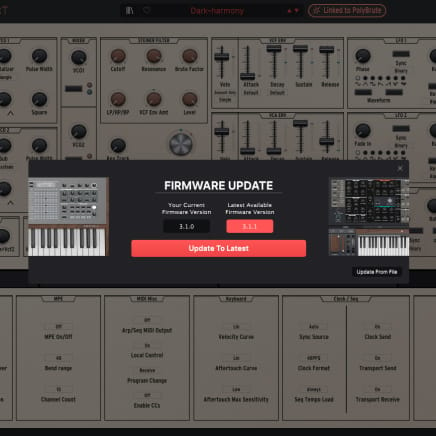
Au démarrage de PolyBrute Connect, il vous avertira automatiquement si votre micrologiciel est à jour ou pas. Si ce n’est pas le cas, vous pouvez le mettre à jour automatiquement (grâce au bouton « Update to Latest » ) ou manuellement (bouton « Update from File » ).
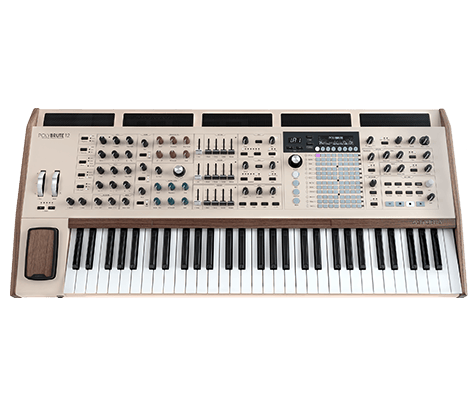
PolyBrute 12
Manuels
PolyBrute 12 FR Manual
Versionfr - 3.1.0|3.59 Mo|10/16/2025
Polybrute Connect
Logiciel
Manuels
Polybrute Connect FR Manual
Versionfr - 2.0.0|31.98 Mo|1/7/2022
Encore besoin d’aide ?
Notre équipe d’assistance sera ravie de vous aider si vous avez des questions concernant l’utilisation des instruments d’Arturia. Vous pouvez la contacter à partir de cette page :
Demandez de l’aide