Présentation
détaillée
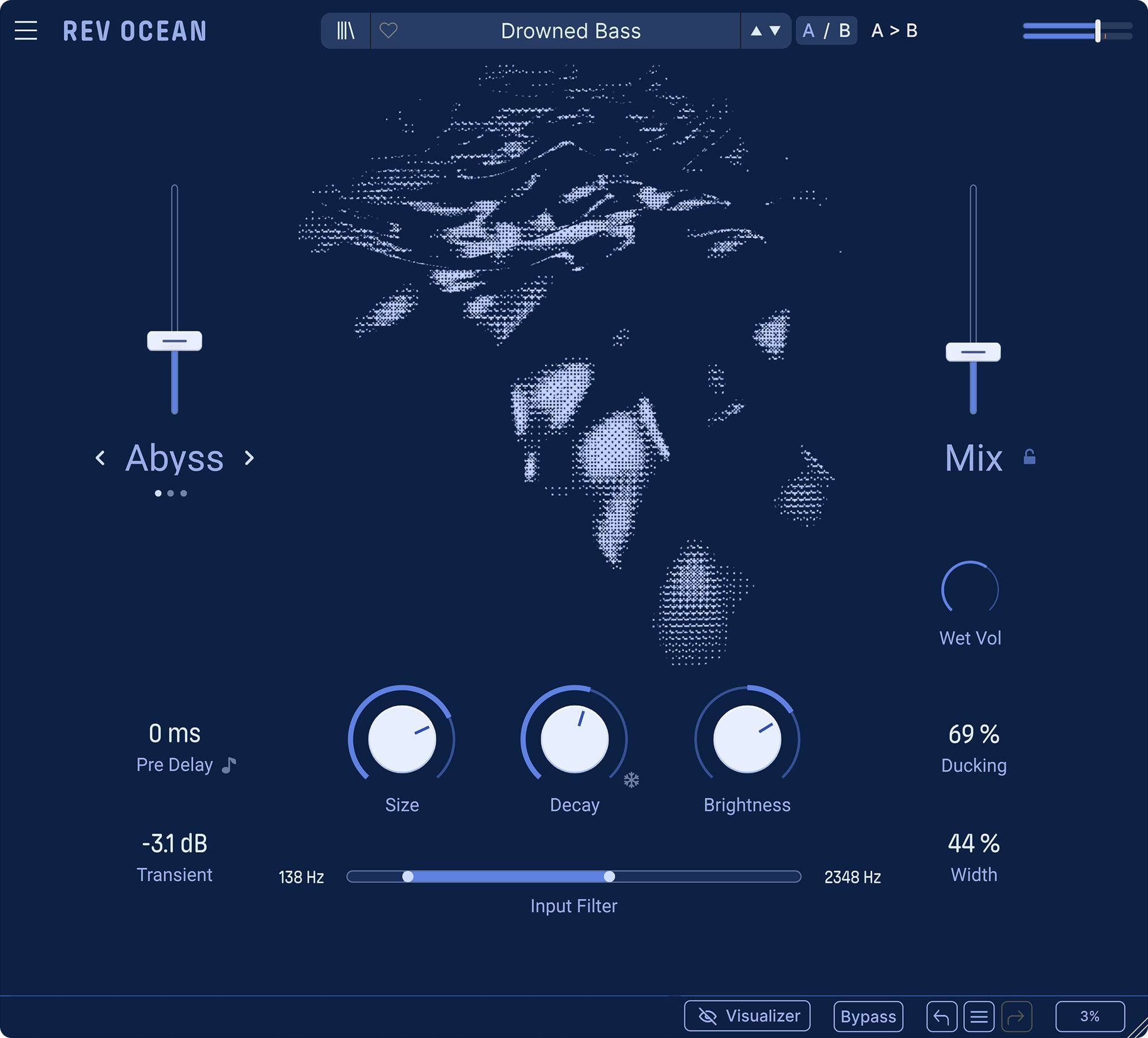
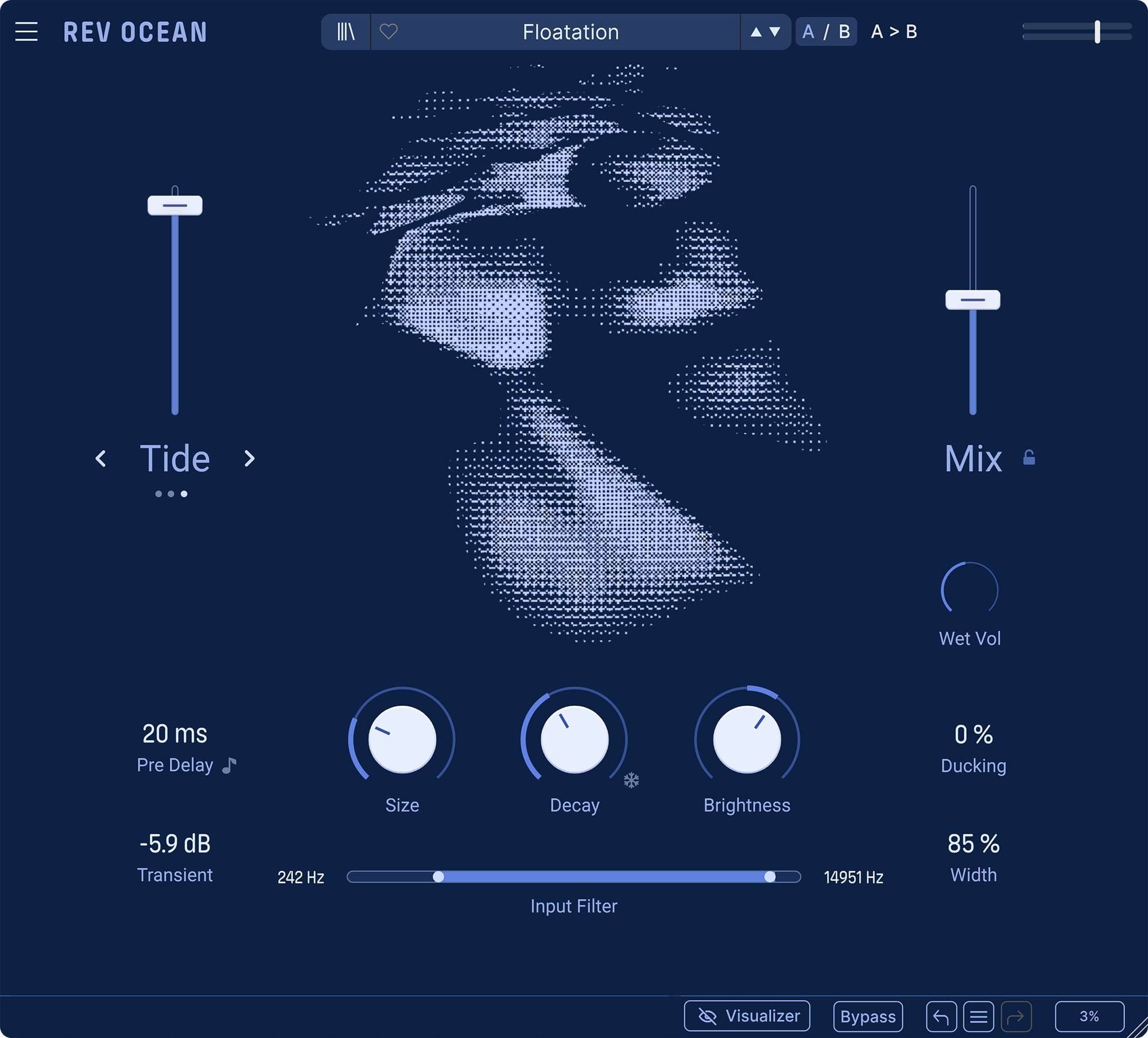
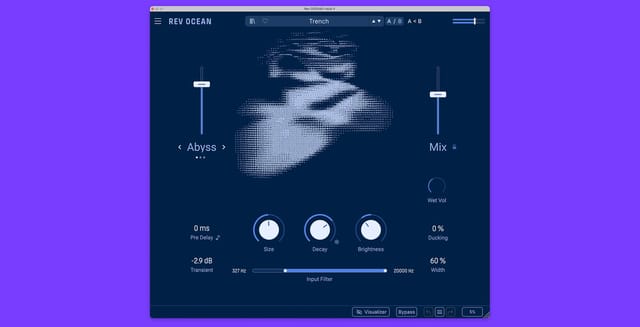
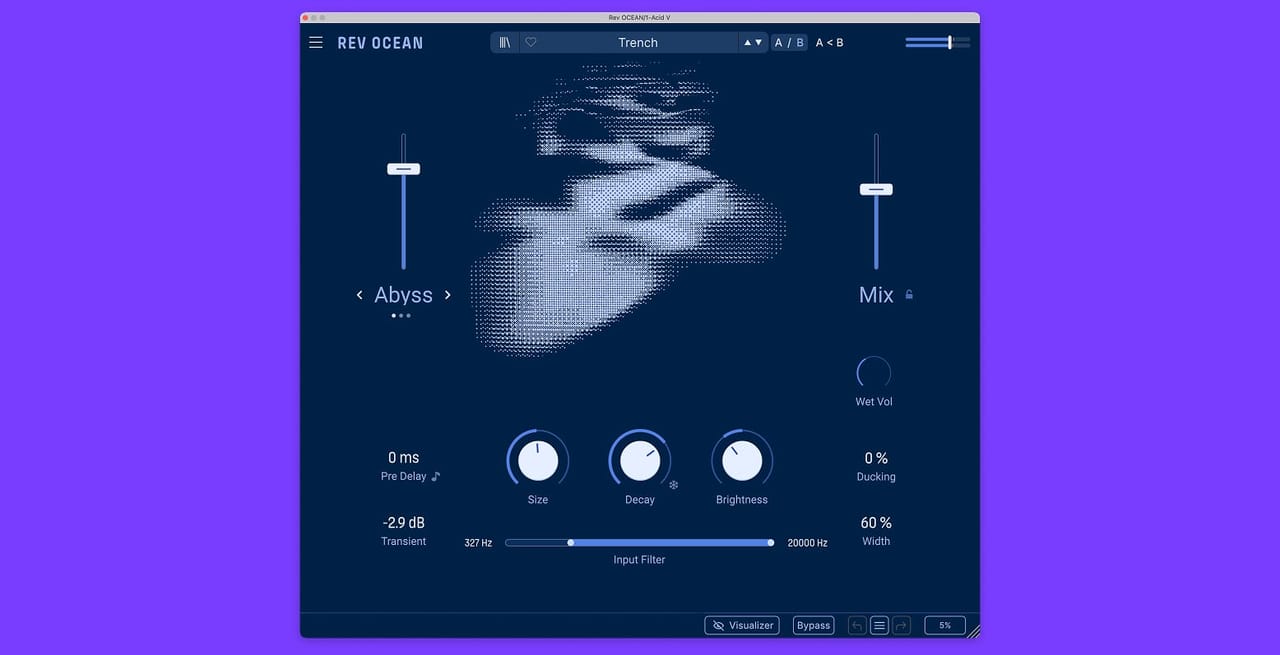
Des ambiances subtiles aux vastes réverbs océaniques, explorez les principaux contrôles ci-dessous et découvrez comment Rev OCEAN façonne la profondeur, le mouvement, la clarté et la fluidité.
Overview
Rev OCEAN
1
Mode
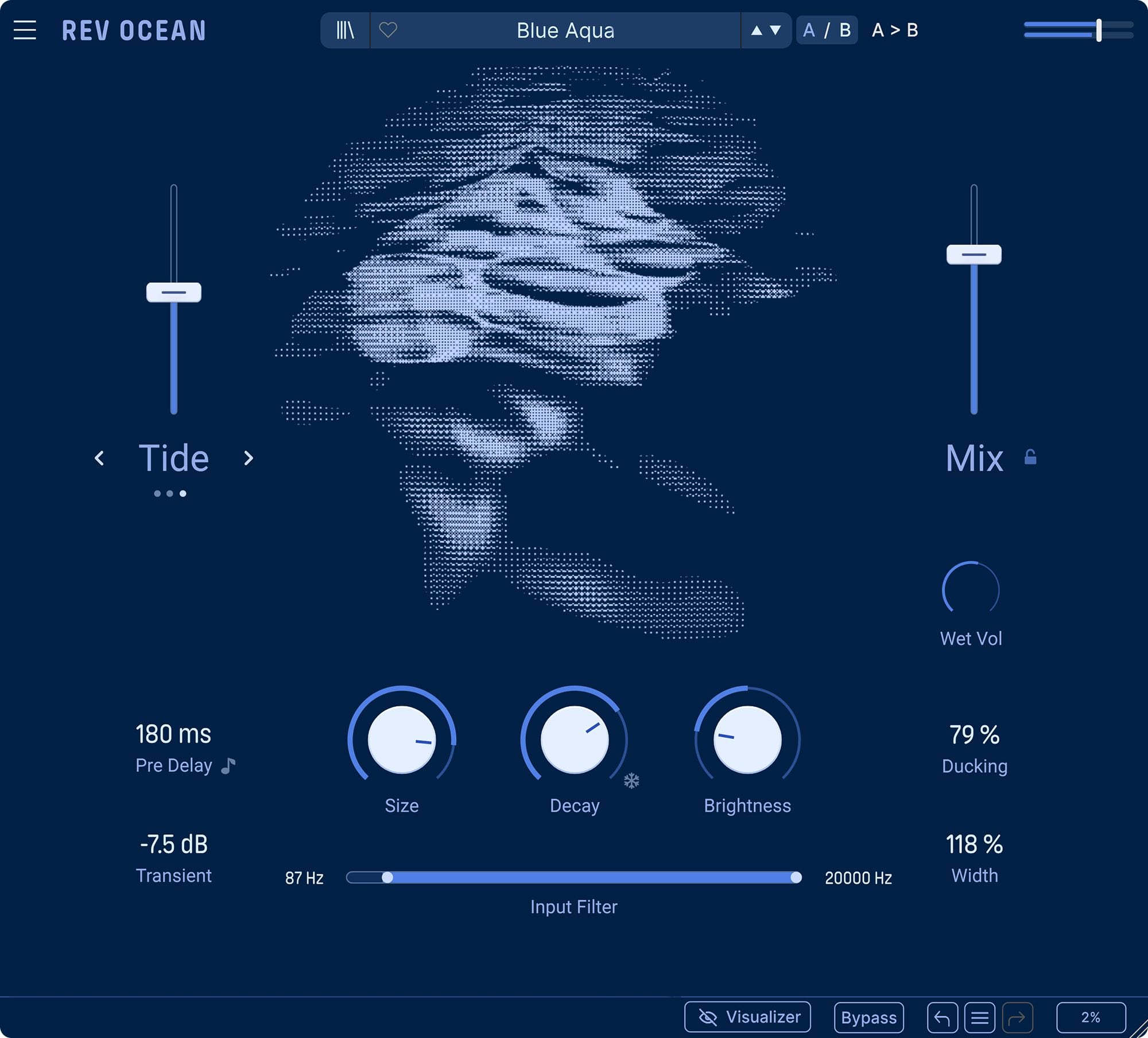
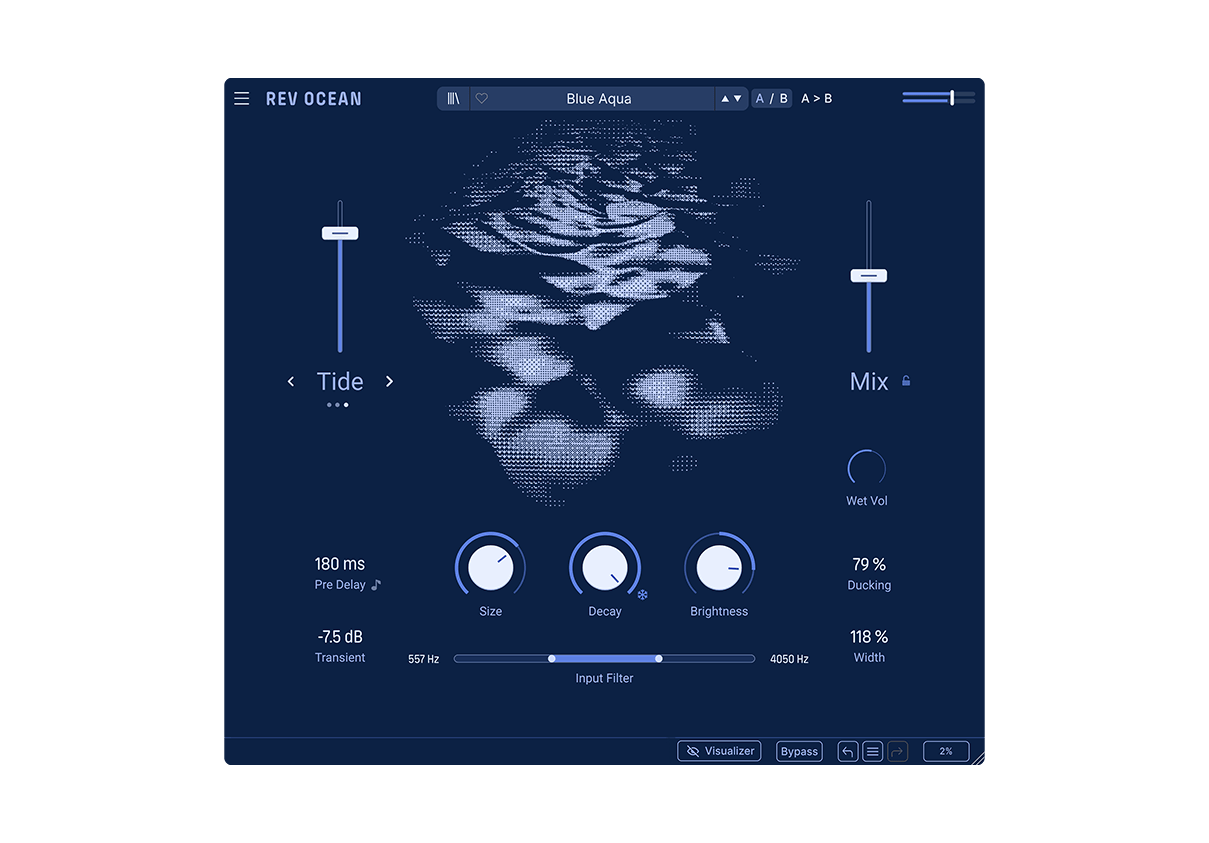
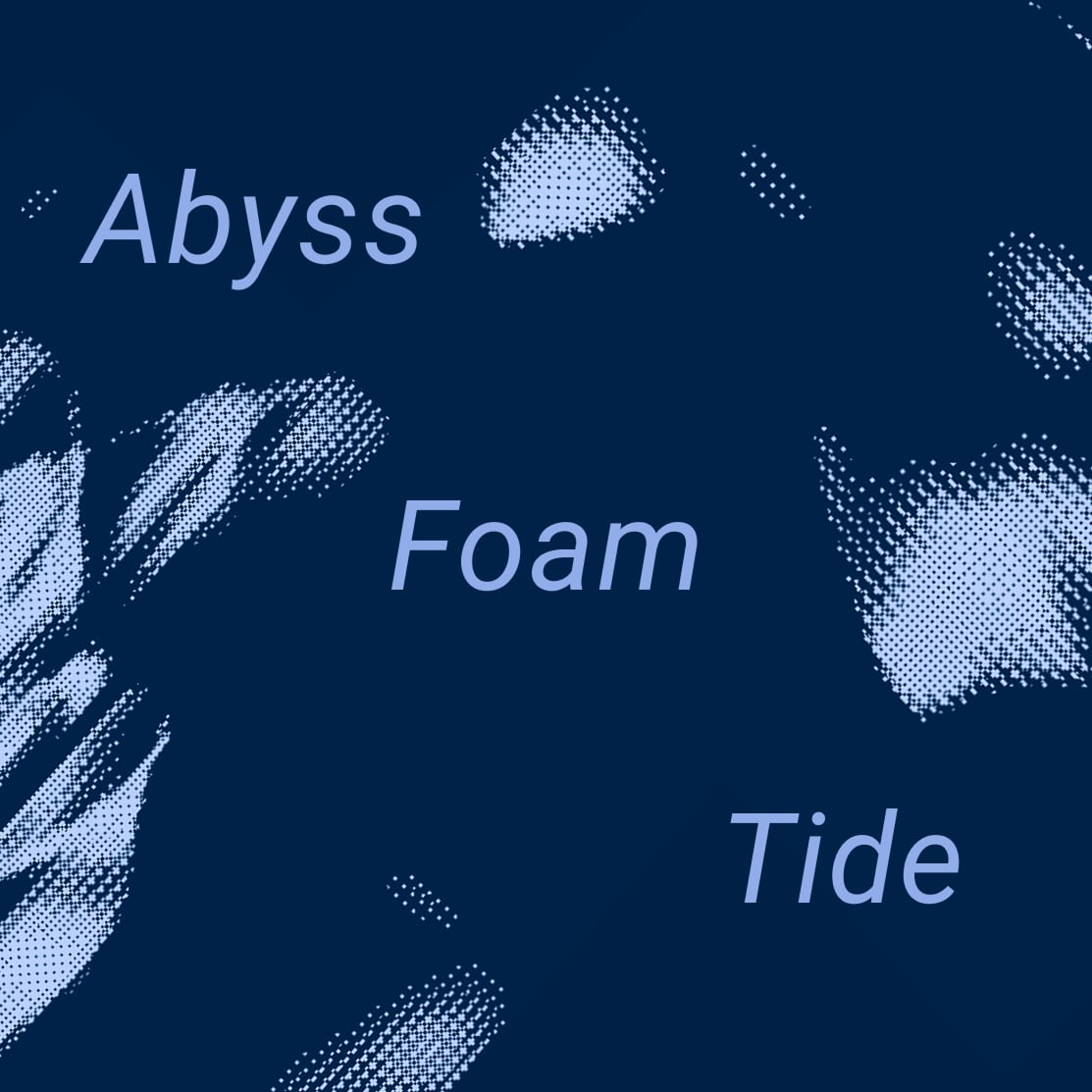
Choisissez le courant qui façonne le caractère de la queue de réverb. Abyss ajoute une profondeur inversée en plusieurs couches, Tide crée un mouvement spectral modulé et Foam produit de douces amplifications diffuses. Chaque mode confère à l’espace son propre mouvement et son propre comportement.
2
Macro
Utilisez le curseur Macro situé à gauche pour contrôler l’intensité du mode sélectionné. Augmentez-le pour accentuer le mouvement inversé, le filtrage ondulatoire ou l’attaque diffuse de la queue de réverb, selon que vous utilisez Abyss, Tide ou Foam.
3
Réverbe
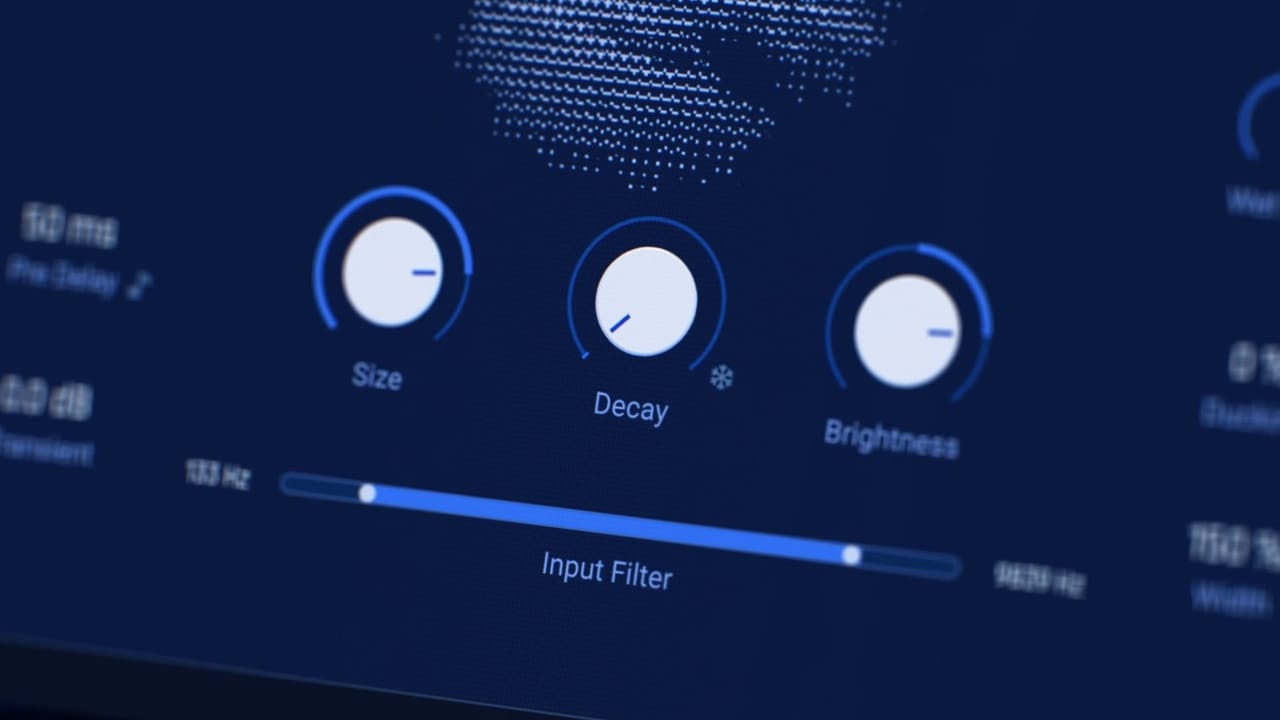
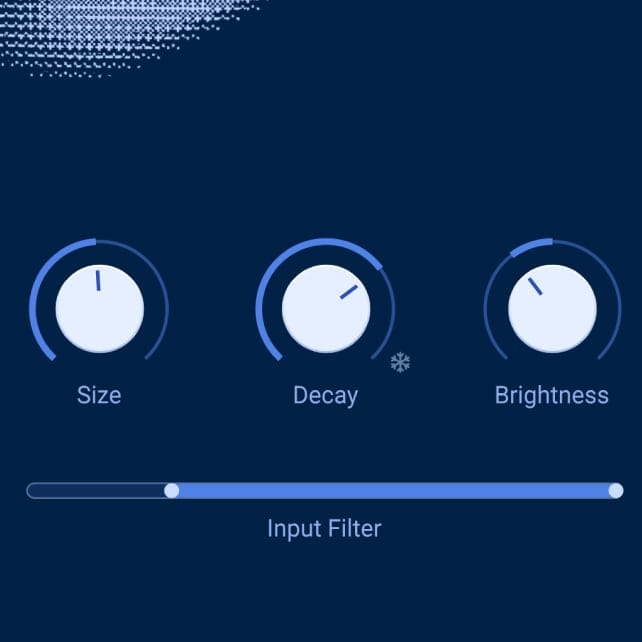
Façonnez le corps principal de l’espace avec Size, Decay et Brightness. Modifiez la taille de la pièce virtuelle, définissez la durée de décroissance de la réverb et ajustez sa tonalité, d’un son sombre et absorbé à un son brillant et ouvert. Appuyez sur l’icône en forme de flocon de neige ou réglez Decay au maximum pour figer la queue de réverb et créer des textures suspendues et des espaces infinis.
4
Utilitaires
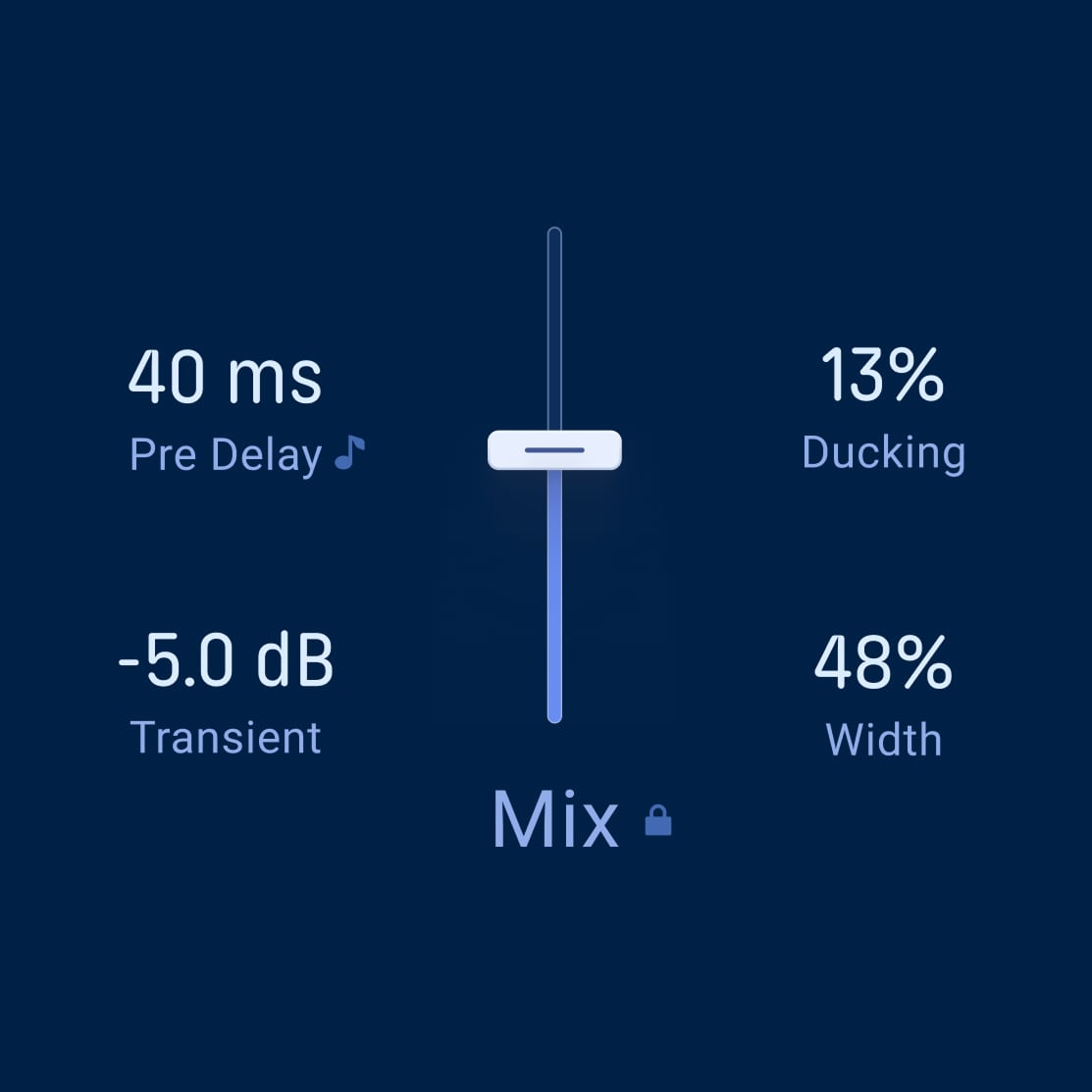
Ajustez précisément la façon dont le signal source alimente la réverb et interagit avec elle. Réglez Pre Delay, adoucissez les attaques abruptes avec Transients, filtrez le signal entrant dans la chambre de réverb avec le filtre d’entrée HPF/LPF, utilisez Ducking pour préserver la clarté de la source et ajustez Width pour obtenir une image stéréo plus large ou plus concentrée.
5
Sortie
Équilibrez le résultat final avec Mix, Wet Vol et Mix Lock. Mélangez les signaux originaux et traités, réglez le niveau de retour et parcourez les presets tout en conservant exactement le niveau de mixage souhaité.
Overview
Rev OCEAN
1
Mode
Choisissez le courant qui façonne le caractère de la queue de réverb. Abyss ajoute une profondeur inversée en plusieurs couches, Tide crée un mouvement spectral modulé et Foam produit de douces amplifications diffuses. Chaque mode confère à l’espace son propre mouvement et son propre comportement.
2
Macro
Utilisez le curseur Macro situé à gauche pour contrôler l’intensité du mode sélectionné. Augmentez-le pour accentuer le mouvement inversé, le filtrage ondulatoire ou l’attaque diffuse de la queue de réverb, selon que vous utilisez Abyss, Tide ou Foam.
3
Réverbe
Façonnez le corps principal de l’espace avec Size, Decay et Brightness. Modifiez la taille de la pièce virtuelle, définissez la durée de décroissance de la réverb et ajustez sa tonalité, d’un son sombre et absorbé à un son brillant et ouvert. Appuyez sur l’icône en forme de flocon de neige ou réglez Decay au maximum pour figer la queue de réverb et créer des textures suspendues et des espaces infinis.
4
Utilitaires
Ajustez précisément la façon dont le signal source alimente la réverb et interagit avec elle. Réglez Pre Delay, adoucissez les attaques abruptes avec Transients, filtrez le signal entrant dans la chambre de réverb avec le filtre d’entrée HPF/LPF, utilisez Ducking pour préserver la clarté de la source et ajustez Width pour obtenir une image stéréo plus large ou plus concentrée.
5
Sortie
Équilibrez le résultat final avec Mix, Wet Vol et Mix Lock. Mélangez les signaux originaux et traités, réglez le niveau de retour et parcourez les presets tout en conservant exactement le niveau de mixage souhaité.
Overview
Rev OCEAN
1
Mode
Choisissez le courant qui façonne le caractère de la queue de réverb. Abyss ajoute une profondeur inversée en plusieurs couches, Tide crée un mouvement spectral modulé et Foam produit de douces amplifications diffuses. Chaque mode confère à l’espace son propre mouvement et son propre comportement.
2
Macro
Utilisez le curseur Macro situé à gauche pour contrôler l’intensité du mode sélectionné. Augmentez-le pour accentuer le mouvement inversé, le filtrage ondulatoire ou l’attaque diffuse de la queue de réverb, selon que vous utilisez Abyss, Tide ou Foam.
3
Réverbe
Façonnez le corps principal de l’espace avec Size, Decay et Brightness. Modifiez la taille de la pièce virtuelle, définissez la durée de décroissance de la réverb et ajustez sa tonalité, d’un son sombre et absorbé à un son brillant et ouvert. Appuyez sur l’icône en forme de flocon de neige ou réglez Decay au maximum pour figer la queue de réverb et créer des textures suspendues et des espaces infinis.
4
Utilitaires
Ajustez précisément la façon dont le signal source alimente la réverb et interagit avec elle. Réglez Pre Delay, adoucissez les attaques abruptes avec Transients, filtrez le signal entrant dans la chambre de réverb avec le filtre d’entrée HPF/LPF, utilisez Ducking pour préserver la clarté de la source et ajustez Width pour obtenir une image stéréo plus large ou plus concentrée.
5
Sortie
Équilibrez le résultat final avec Mix, Wet Vol et Mix Lock. Mélangez les signaux originaux et traités, réglez le niveau de retour et parcourez les presets tout en conservant exactement le niveau de mixage souhaité.
1
2
3
4
5